Android ne se connecte plus au Wi-Fi : le réseau est visible mais la connexion échoue, le Wi-Fi est refusé ou Internet ne fonctionne pas une fois connecté. Ce problème est fréquent sur Android et peut être lié aux réglages du téléphone, au réseau Wi-Fi ou à une mise à jour récente. Dans la majorité des cas, des actions simples suffisent à rétablir la connexion. Ce guide vous explique comment identifier la cause exacte et appliquer les solutions efficaces.
Pour une vue d’ensemble sur chaque problème Android, consultez également ce guide complet :
Pourquoi Android ne se connecte plus au Wi-Fi ?
Mot de passe incorrect ou réseau mal enregistré
Un mot de passe modifié ou mal mémorisé provoque souvent un Wi-Fi refusé sur Android. Le téléphone tente de se connecter avec d’anciens paramètres et la connexion échoue immédiatement.
Signes courants :
- Message « Échec de l’authentification »
- Connexion qui se coupe instantanément
- Demande répétée du mot de passe
Bug temporaire du Wi-Fi Android
Après une veille prolongée, une mise à jour ou un changement de réseau, le module Wi-Fi peut se bloquer. Le Wi-Fi Android ne fonctionne pas malgré un signal fort.
Problème de configuration réseau
Certains réglages peuvent empêcher la connexion :
- DNS privé activé
- Adresse IP fixe incorrecte
- Proxy configuré par erreur
Ces paramètres bloquent souvent l’accès Internet même si la connexion Wi-Fi semble établie.
Routeur ou réseau Wi-Fi en cause
Si plusieurs appareils ont des difficultés :
- Routeur surchargé
- Bande Wi-Fi saturée
- Redémarrage nécessaire
Dans ce cas, le problème ne vient pas d’Android mais du réseau.
Mise à jour Android défectueuse
Certaines mises à jour peuvent :
- Modifier la gestion du Wi-Fi
- Créer des incompatibilités temporaires
- Désactiver des paramètres réseau
Le Wi-Fi cesse alors de fonctionner sans action de l’utilisateur.
Solutions simples pour reconnecter Android au Wi-Fi
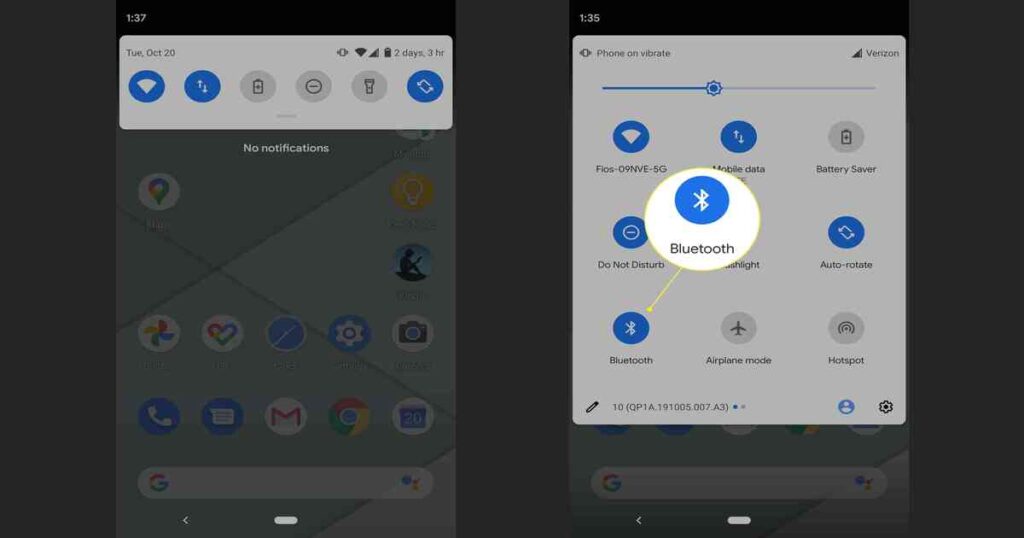
Activer et désactiver le Wi-Fi
Première action à effectuer :
- Désactivez le Wi-Fi
- Attendez 10 secondes
- Réactivez-le
- Essayez de vous reconnecter
Cette manipulation corrige de nombreux bugs temporaires.
Oublier puis recréer le réseau Wi-Fi
Solution très efficace en cas de Wi-Fi refusé Android :
- Paramètres → Wi-Fi
- Appuyez sur le réseau concerné
- Sélectionnez Oublier
- Redémarrez le téléphone
- Reconnectez-vous avec le mot de passe correct
Redémarrer le téléphone Android
Un redémarrage permet de :
- Relancer les services réseau
- Corriger un bug logiciel
- Réinitialiser la connexion Wi-Fi
À tester systématiquement.
Activer puis désactiver le mode avion
- Activez le mode avion 30 secondes
- Désactivez-le
- Réessayez la connexion Wi-Fi
Cela réinitialise toutes les connexions sans fil.
Vérifier la date et l’heure
Une date/heure incorrecte peut empêcher l’authentification Wi-Fi.
- Activez Date et heure automatiques
- Redémarrez le Wi-Fi
Solutions avancées si le Wi-Fi ne fonctionne toujours pas
Désactiver le DNS privé
Sur Android récent :
- Paramètres → Réseau et Internet
- DNS privé
- Désactivez ou passez en automatique
Un DNS privé mal configuré bloque souvent Internet.
Réinitialiser les paramètres réseau
Solution clé si le Wi-Fi Android ne fonctionne pas depuis longtemps :
- Paramètres → Système
- Réinitialisation
- Réinitialiser les paramètres réseau
⚠️ Supprime les réseaux Wi-Fi et Bluetooth enregistrés, sans effacer les données.
Tester sur une autre bande Wi-Fi (2,4 GHz / 5 GHz)
Certains téléphones ont des difficultés avec :
- Le 5 GHz ancien
- Des canaux spécifiques
Essayez de changer de bande dans les paramètres du routeur.
Désactiver VPN et applications de sécurité
Un VPN ou un pare-feu peut :
- Bloquer l’accès Internet
- Refuser la connexion Wi-Fi
- Interférer avec l’authentification
Désactivez-les temporairement pour tester.
Mettre à jour Android
- Paramètres → Mise à jour du système
- Installez la dernière version disponible
Les mises à jour corrigent souvent les bugs Wi-Fi.
Cas fréquents selon la situation
Android se connecte au Wi-Fi mais pas à Internet
Causes possibles :
- Problème DNS
- Routeur défaillant
- Connexion limitée par le réseau
Tester avec un autre appareil permet de confirmer.
Wi-Fi fonctionne ailleurs mais pas chez vous
Cela indique :
- Un problème de routeur
- Une incompatibilité réseau
- Un canal Wi-Fi saturé
Redémarrer la box est recommandé.
Wi-Fi refusé uniquement sur ce téléphone
Dans ce cas :
- Paramètres réseau corrompus
- Mise à jour Android récente
- Application interférente
La réinitialisation réseau règle souvent le problème.
Quand envisager un problème matériel ?
Antenne Wi-Fi défectueuse
Rare mais possible :
- Chutes répétées
- Contact avec l’humidité
- Téléphone ancien
Si aucun réseau n’est jamais détecté, un diagnostic matériel est nécessaire.
Bonnes pratiques pour éviter les problèmes Wi-Fi
- Redémarrer le téléphone régulièrement
- Mettre Android à jour
- Éviter les VPN en permanence
- Nettoyer les réseaux Wi-Fi enregistrés
- Redémarrer la box de temps en temps
FAQ – Android ne se connecte plus au Wi-Fi (Rich Snippet)
Pourquoi mon Android ne se connecte plus au Wi-Fi ?
Les causes les plus fréquentes sont un mot de passe incorrect, un bug logiciel, un DNS privé actif ou un problème de routeur. Oublier le réseau et redémarrer le téléphone résout souvent le problème.
Que signifie « Wi-Fi refusé » sur Android ?
Ce message indique généralement une erreur d’authentification. Le mot de passe est incorrect ou les paramètres du réseau sont corrompus. Supprimer puis recréer le réseau est la solution la plus efficace.
Pourquoi le Wi-Fi se connecte mais Internet ne fonctionne pas ?
Le Wi-Fi est actif mais l’accès Internet est bloqué, souvent à cause d’un problème DNS, d’un VPN ou d’un routeur défaillant. Tester sur un autre appareil permet de confirmer l’origine.
La réinitialisation réseau supprime-t-elle mes données ?
Non. Elle supprime uniquement les réseaux Wi-Fi, Bluetooth et paramètres mobiles enregistrés. Les photos, applications et fichiers personnels restent intacts.
Une mise à jour Android peut-elle casser le Wi-Fi ?
Oui, temporairement. Certaines mises à jour introduisent des bugs corrigés par des correctifs ultérieurs. Mettre à jour le système ou réinitialiser le réseau règle généralement le problème.
Conclusion
Quand Android ne se connecte plus au Wi-Fi, le problème est le plus souvent lié aux réglages réseau, à un bug logiciel ou à la configuration du routeur. En suivant une démarche progressive — oublier le réseau, redémarrer, vérifier DNS et réinitialiser les paramètres réseau — il est généralement possible de rétablir la connexion sans réparation. En cas d’échec total, une panne matérielle reste possible mais demeure rare.