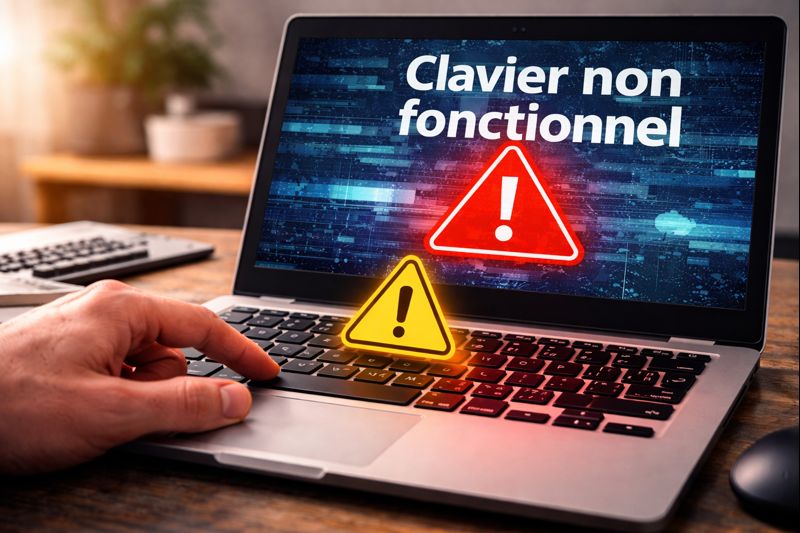
Quand le clavier ne fonctionne plus sur PC portable, l’utilisation de l’ordinateur devient rapidement compliquée, voire impossible. Le problème peut apparaître soudainement, après une mise à jour, un redémarrage ou sans raison apparente. Dans la majorité des cas, il s’agit d’un souci logiciel ou de configuration, et non d’une panne définitive. Ce guide vous explique comment identifier la cause et appliquer les bonnes solutions, étape par étape, sur un PC portable Windows.
Vous pouvez retrouver nos autres guides détailles sur les problèmes Windows juste ici.
Comprendre pourquoi le clavier ne fonctionne plus
Problème logiciel ou matériel : faire la différence
Avant toute manipulation, il est important de déterminer si le souci est logiciel ou matériel :
- Logiciel : le clavier ne répond plus après un démarrage, certaines touches fonctionnent encore, le problème apparaît sous Windows uniquement.
- Matériel : aucune touche ne répond, même dans le BIOS ou sur un autre système.
Cette distinction permet d’éviter des actions inutiles.
Vérifications rapides à faire immédiatement
Tester avec un clavier externe
Branchez un clavier USB :
- s’il fonctionne → problème probable du clavier intégré
- s’il ne fonctionne pas → souci Windows plus global
Redémarrer complètement le PC
Un simple redémarrage peut corriger :
- un service Windows bloqué
- un pilote temporairement défaillant
- un bug après veille prolongée
Cela paraît basique, mais reste indispensable.
Problèmes Windows fréquents liés au clavier
Pilote du clavier défectueux
Un clavier laptop bloqué est souvent lié à un pilote corrompu ou mal installé.
Solutions :
- ouvrir le gestionnaire de périphériques
- désinstaller le pilote clavier
- redémarrer pour forcer la réinstallation
Mise à jour Windows problématique
Certaines mises à jour peuvent provoquer :
- des conflits de pilotes
- une désactivation involontaire du clavier
Dans ce cas, revenir temporairement à une version précédente peut résoudre le problème.
Pour d’autres cas similaires, consultez ce guide dédié aux problèmes Windows.
Paramètres Windows à vérifier
Options d’ergonomie activées par erreur
Certaines fonctions peuvent bloquer les touches PC qui ne répondent plus :
- touches rémanentes
- touches filtres
- clavier visuel prioritaire
Vérifiez-les dans les paramètres d’accessibilité.
Langue et disposition du clavier
Un changement de langue ou de disposition peut donner l’impression que le clavier ne fonctionne plus, alors qu’il s’agit d’un mauvais mappage.
Quand seules certaines touches ne répondent plus
Touches spécifiques bloquées
Si seules quelques touches ne fonctionnent plus :
- saletés ou poussières sous les touches
- liquide renversé
- usure mécanique
Dans ce cas, le problème est souvent matériel.
Clavier partiellement fonctionnel
Un clavier qui répond de manière aléatoire indique souvent :
- un faux contact
- un connecteur interne légèrement débranché
Nettoyer le clavier : une étape souvent négligée
Nettoyage simple et sécurisé
- éteignez le PC
- retournez-le délicatement
- utilisez de l’air comprimé
Cela suffit parfois à débloquer un clavier.
Après un liquide renversé
Si un liquide a été renversé :
- éteignez immédiatement l’ordinateur
- ne rallumez pas avant séchage complet
- évitez toute tentative forcée
Vérifier le clavier hors de Windows
Accéder au BIOS
Redémarrez et entrez dans le BIOS :
- si le clavier fonctionne → problème Windows
- s’il ne fonctionne pas → panne matérielle probable
C’est l’un des tests les plus fiables.
Réinitialisation et solutions avancées
Réinitialiser Windows sans perte de données
Si aucune solution ne fonctionne :
- sauvegardez vos fichiers
- lancez une réinitialisation avec conservation des données
Cela corrige de nombreux bugs logiciels profonds.
Mise à jour du BIOS (avec prudence)
Dans de rares cas, une mise à jour du BIOS peut corriger un clavier non reconnu, mais cette manipulation doit être faite avec précaution.
Quand faut-il envisager une réparation ?
Signes d’un problème matériel définitif
- clavier inactif dans le BIOS
- aucune touche ne répond
- traces visibles de liquide
Dans ce cas, le remplacement du clavier est souvent nécessaire.
Coût et faisabilité
Sur PC portable, le clavier est parfois intégré au châssis. Le coût dépend du modèle, mais reste généralement inférieur à celui d’un nouvel ordinateur.
Erreurs à éviter absolument
- forcer les touches
- démonter sans connaissances
- multiplier les solutions contradictoires
- ignorer les signes de liquide
Ces erreurs aggravent souvent le problème.
FAQ – Clavier ne fonctionne plus sur PC portable
Pourquoi mon clavier de PC portable ne fonctionne plus d’un coup ?
La cause est souvent logicielle : pilote défectueux, bug Windows ou paramètre d’accessibilité activé par erreur.
Un clavier externe peut-il remplacer définitivement le clavier intégré ?
Oui, c’est une solution temporaire ou permanente si le clavier interne est défectueux.
Est-ce que réinstaller Windows règle le problème ?
Oui, si le problème est logiciel. Cela n’aura aucun effet en cas de panne matérielle.
Comment savoir si le clavier est vraiment cassé ?
S’il ne fonctionne pas dans le BIOS ou avec un autre système, le problème est très probablement matériel.
Le nettoyage peut-il suffire ?
Oui, surtout si certaines touches seulement sont bloquées à cause de poussière ou de résidus.
Conclusion
Un clavier qui ne fonctionne plus sur PC portable n’est pas forcément synonyme de panne grave. Dans la majorité des cas, le problème provient de Windows, d’un pilote ou d’un paramètre mal configuré. En suivant une démarche méthodique — tests simples, vérifications logicielles, puis diagnostic matériel — il est possible de résoudre le problème efficacement. Agissez avec méthode, et évitez les manipulations précipitées qui pourraient aggraver la situation.