Copier coller Mac est une action essentielle pour utiliser efficacement un ordinateur Apple, que ce soit pour travailler, naviguer sur internet ou gérer des fichiers. Si vous venez de Windows, les raccourcis peuvent sembler différents, mais ils sont en réalité très simples à maîtriser. Voici toutes les méthodes pour copier, couper et coller sur Mac en quelques secondes.
Retrouvez nos autres conseils pour votre mac en 2026 avec ces articles.
Les raccourcis clavier pour copier-coller sur Mac
La méthode la plus rapide et la plus utilisée reste le clavier.
Copier un élément
Pour copier du texte, un fichier ou une image :
- Commande (⌘) + C
Coller un élément
Pour coller ce que vous avez copié :
- Commande (⌘) + V
Couper un élément
Pour couper (déplacer) un élément :
- Commande (⌘) + X
Ces raccourcis fonctionnent dans la majorité des applications sur Mac.
Copier-coller avec la souris ou le trackpad
Si vous préférez utiliser la souris ou le trackpad, c’est également possible.
Étapes à suivre
- Sélectionnez le texte ou le fichier
- Faites un clic droit (ou clic à deux doigts sur le trackpad)
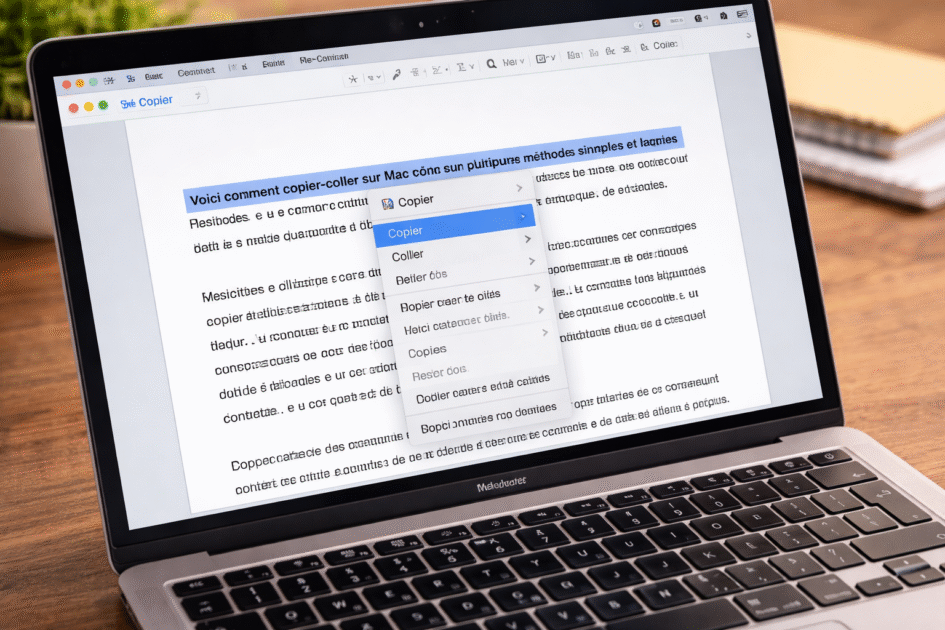
- Cliquez sur Copier
- Placez-vous à l’endroit souhaité
- Faites un clic droit puis cliquez sur Coller
Cette méthode est intuitive, surtout pour les débutants.
Copier-coller dans le Finder (fichiers et dossiers)
Le Finder est l’explorateur de fichiers du Mac.
Copier un fichier
- Sélectionnez le fichier
- Appuyez sur Commande + C
Coller un fichier
- Ouvrez le dossier de destination
- Appuyez sur Commande + V
Déplacer un fichier
Sur Mac, pour déplacer un fichier :
- Copiez le fichier avec Commande + C
- Collez avec Commande + Option + V
Cela permet de déplacer un fichier au lieu de le copier.
Copier-coller du texte entre applications
Vous pouvez copier du contenu depuis une application et le coller dans une autre.
Exemple
- Copier du texte depuis Safari
- Coller dans Notes ou Word
Cela fonctionne également avec :
- les emails
- les documents PDF
- les applications de messagerie
Copier-coller sans mise en forme
Par défaut, le copier-coller conserve la mise en forme du texte (police, couleur, taille).
Coller sans formatage
Utilisez :
- Commande + Shift + V
Cela permet de coller uniquement le texte brut.
Copier-coller avec le presse-papiers universel (Apple)
Si vous utilisez plusieurs appareils Apple, vous pouvez copier sur un appareil et coller sur un autre.
Conditions nécessaires
- être connecté au même compte Apple
- activer le Bluetooth et le Wi-Fi
- utiliser Handoff
Exemple
- Copier du texte sur iPhone
- Coller sur Mac
Copier-coller avec le Terminal (avancé)
Pour les utilisateurs plus avancés, le Terminal propose aussi des commandes.
Copier dans le Terminal
- Commande + C (si aucun texte n’est sélectionné)
Coller dans le Terminal
- Commande + V
Attention, le comportement peut varier selon les situations.
Problèmes courants avec le copier-coller sur Mac
Il arrive parfois que le copier-coller ne fonctionne pas correctement.
Causes possibles
- bug du système macOS
- application bloquée
- presse-papiers saturé
Solutions
- redémarrer le Mac
- relancer l’application concernée
- utiliser le Moniteur d’activité
Astuces pour gagner du temps
Voici quelques conseils pour améliorer votre productivité.
Utiliser un gestionnaire de presse-papiers
Certains outils permettent de garder un historique des éléments copiés.
Mémoriser les raccourcis clavier
Les raccourcis sont la méthode la plus rapide.
Organiser ses fichiers
Une bonne organisation facilite le copier-coller.
Autre astuce utile sur smartphone
Si vous utilisez aussi un iPhone, vous pouvez optimiser son autonomie pour un usage plus fluide au quotidien.
Découvrez ce guide : iPhone se décharge trop vite : causes et solutions
FAQ – Copier coller Mac
Comment copier-coller sur Mac ?
Pour copier, utilisez Commande + C. Pour coller, utilisez Commande + V. Ces raccourcis fonctionnent dans la plupart des applications.
Quelle est la différence entre copier et couper ?
Copier duplique un élément, tandis que couper permet de le déplacer d’un emplacement à un autre.
Comment coller sans mise en forme sur Mac ?
Utilisez Commande + Shift + V pour coller uniquement le texte sans conserver la mise en forme.
Pourquoi le copier-coller ne fonctionne plus sur Mac ?
Cela peut être dû à un bug système ou à une application bloquée. Redémarrer le Mac ou relancer l’application règle souvent le problème.
Peut-on copier-coller entre iPhone et Mac ?
Oui, grâce au presse-papiers universel Apple, vous pouvez copier sur un appareil et coller sur un autre.
Conclusion
Copier coller Mac est une fonctionnalité simple mais essentielle pour gagner en efficacité au quotidien. Que vous utilisiez les raccourcis clavier, la souris ou des fonctionnalités avancées comme le presse-papiers universel, plusieurs méthodes permettent d’adapter cette action à vos habitudes. En maîtrisant ces techniques, vous optimisez votre productivité sur Mac.