Enregistrer écran iPhone est une fonctionnalité intégrée à iOS qui permet de capturer tout ce qui s’affiche sur votre écran en vidéo. Que ce soit pour montrer une manipulation, enregistrer un gameplay ou créer un tutoriel, l’outil d’enregistrement d’écran est simple à utiliser et déjà présent sur votre appareil. Voici comment l’activer et l’utiliser correctement.
Pour découvrir d’autres fonctionnalités utiles et maîtriser votre appareil, consultez notre iPhone : guide complet 2026 pour choisir, utiliser et dépanner.
Où trouver l’option d’enregistrement d’écran sur iPhone
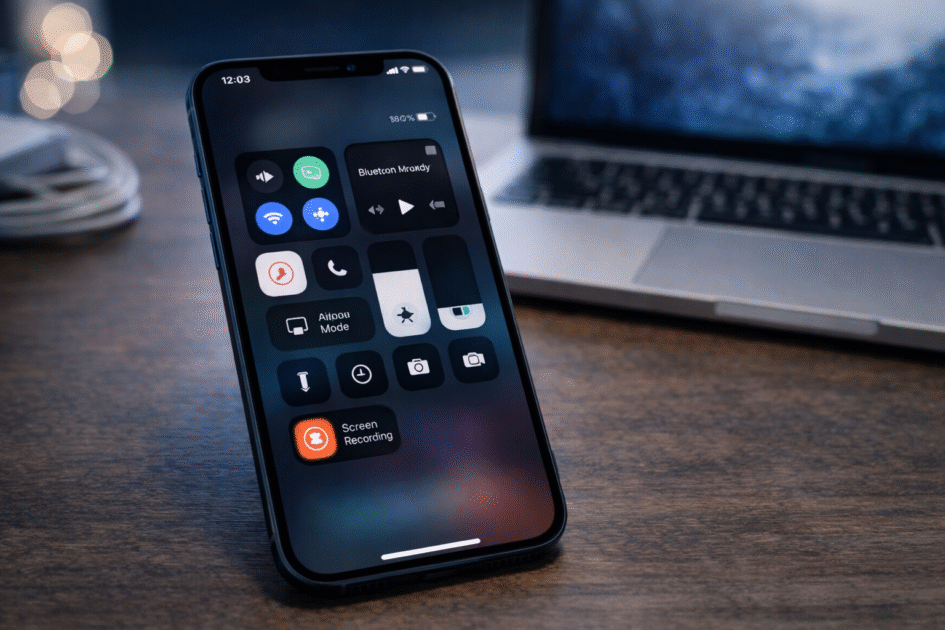
La fonction d’enregistrement d’écran est disponible sur iOS depuis plusieurs années, mais elle doit parfois être ajoutée au centre de contrôle.
Ajouter l’outil au centre de contrôle
- Ouvrez Réglages
- Appuyez sur Centre de contrôle
- Cherchez Enregistrement de l’écran
- Appuyez sur +
L’icône apparaîtra ensuite dans le centre de contrôle.
Comment enregistrer l’écran sur iPhone
Une fois l’outil activé, l’enregistrement se lance en quelques secondes.
Étapes pour lancer un enregistrement
- Ouvrez le Centre de contrôle
- Appuyez sur l’icône Enregistrement de l’écran
- Attendez le compte à rebours de 3 secondes
- L’enregistrement démarre automatiquement
Une barre rouge ou un indicateur s’affiche en haut de l’écran pendant l’enregistrement.
Comment arrêter l’enregistrement
Deux solutions :
- Appuyer sur la barre rouge en haut de l’écran
- Revenir dans le centre de contrôle et appuyer sur l’icône d’enregistrement
La vidéo sera automatiquement enregistrée dans l’application Photos.
Comment enregistrer l’écran avec le son
Il est possible d’enregistrer le son du système ou votre voix.
Activer le micro
- Ouvrez le Centre de contrôle
- Maintenez l’icône d’enregistrement d’écran
- Activez Microphone
Vous pourrez alors commenter votre vidéo pendant l’enregistrement.
Où sont stockées les vidéos enregistrées ?
Toutes les vidéos sont enregistrées automatiquement dans :
Application Photos > Vidéos
Vous pouvez ensuite :
- Les éditer
- Les partager
- Les envoyer sur les réseaux sociaux
Dans quels cas enregistrer l’écran est utile ?
L’enregistrement d’écran est particulièrement utile pour :
🎮 Capturer un gameplay
Les joueurs peuvent enregistrer leurs sessions pour les partager.
📚 Créer un tutoriel
Les créateurs de contenu peuvent expliquer une manipulation directement à l’écran.
🛠 Montrer un bug
En cas de problème technique, enregistrer l’écran permet de montrer précisément le dysfonctionnement.
Si votre appareil chauffe ou consomme anormalement de la batterie pendant l’enregistrement, consultez notre guide iPhone se décharge trop vite : causes et solutions.
Pourquoi l’enregistrement d’écran ne fonctionne pas ?
Plusieurs raisons peuvent empêcher l’enregistrement.
Causes fréquentes
- Option non ajoutée au centre de contrôle
- Restrictions activées dans Temps d’écran
- Espace de stockage insuffisant
- Bug temporaire iOS
Solutions simples
- redémarrer l’iPhone
- vérifier les réglages
- libérer du stockage
Peut-on enregistrer toutes les applications ?
Non.
Certaines applications bloquent l’enregistrement pour des raisons de sécurité ou de droits d’auteur.
Exemples :
- plateformes de streaming
- applications bancaires
- contenus protégés
Dans ces cas, l’écran devient noir pendant l’enregistrement.
L’enregistrement d’écran consomme-t-il beaucoup de batterie ?
Oui, car il sollicite :
- le processeur
- le stockage
- l’affichage
Une session d’enregistrement longue peut :
- réduire l’autonomie
- chauffer l’appareil
Il est conseillé d’enregistrer avec une batterie suffisamment chargée.
Peut-on modifier une vidéo enregistrée ?
Oui.
Depuis l’application Photos :
- Ouvrez la vidéo
- Appuyez sur Modifier
- Coupez le début ou la fin
- Ajustez la durée
Pour un montage plus avancé, utilisez iMovie ou une application de montage.
FAQ – Enregistrer écran iPhone
Comment enregistrer l’écran d’un iPhone rapidement ?
Ajoutez l’option au centre de contrôle puis appuyez sur l’icône d’enregistrement. Un compte à rebours de trois secondes démarre avant la capture.
Peut-on enregistrer l’écran avec sa voix ?
Oui. Maintenez l’icône d’enregistrement dans le centre de contrôle puis activez le microphone.
Où se trouve la vidéo enregistrée ?
La vidéo est automatiquement enregistrée dans l’application Photos, dans la section vidéos.
Pourquoi l’écran devient-il noir pendant l’enregistrement ?
Certaines applications protègent leurs contenus. Les services de streaming ou certaines applications bloquent l’enregistrement.
Peut-on enregistrer un appel vidéo ?
Oui pour l’image, mais l’audio peut être limité pour des raisons de confidentialité.
Conclusion
Enregistrer écran iPhone est une fonction simple mais très utile pour capturer une manipulation, créer un tutoriel ou partager un problème technique. Grâce à l’outil intégré à iOS, il suffit d’activer l’option dans le centre de contrôle et de lancer l’enregistrement en quelques secondes.
Avant de commencer, vérifiez votre batterie et votre espace de stockage pour éviter toute interruption pendant l’enregistrement.