Faire une capture d’écran Mac est une fonctionnalité essentielle pour enregistrer, partager ou sauvegarder ce qui s’affiche sur votre écran. Que vous soyez débutant ou utilisateur avancé, macOS propose plusieurs méthodes simples et rapides.
Bonne nouvelle : en quelques raccourcis clavier, vous pouvez capturer tout ou partie de votre écran en quelques secondes.
👉 Pour maîtriser toutes les bases de macOS, découvrez aussi notre guide complet du Mac pour choisir, utiliser et dépanner.
Les raccourcis pour faire une capture d’écran sur Mac
La manière la plus rapide de faire une capture d’écran sur Mac est d’utiliser les raccourcis clavier.
Capturer tout l’écran
Raccourci :
- Cmd + Shift + 3
👉 Cette commande capture l’intégralité de votre écran.
📌 Le fichier est automatiquement enregistré sur le bureau.
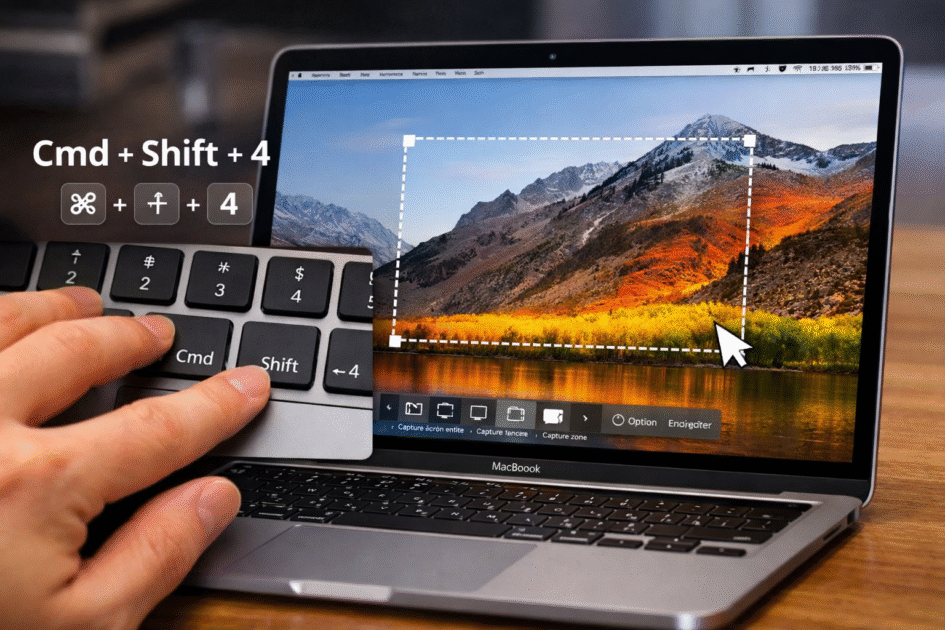
Capturer une partie de l’écran
Raccourci :
- Cmd + Shift + 4
Étapes :
- Appuyez sur les touches
- Sélectionnez la zone avec votre souris
- Relâchez pour capturer
👉 Idéal pour capturer une zone précise.
Capturer une fenêtre spécifique
Raccourci :
- Cmd + Shift + 4, puis appuyez sur Espace
Étapes :
- Passez la souris sur une fenêtre
- Cliquez pour capturer
👉 La capture inclut automatiquement un fond propre avec ombre.
Utiliser l’outil de capture d’écran Mac
macOS intègre un outil complet pour gérer les captures.
Ouvrir l’outil de capture
Raccourci :
- Cmd + Shift + 5
Options disponibles
Cet outil permet :
- Capturer tout l’écran
- Capturer une fenêtre
- Capturer une zone
- Enregistrer l’écran (vidéo)
👉 C’est la solution la plus complète pour gérer vos captures.
Personnaliser les réglages
Vous pouvez :
- Choisir l’emplacement de sauvegarde
- Ajouter un minuteur
- Afficher le pointeur de la souris
- Modifier le format
👉 Très utile pour un usage professionnel.
Où trouver ses captures d’écran sur Mac ?
Par défaut, les captures sont enregistrées sur le bureau.
Nom des fichiers
Les captures apparaissent sous la forme :
- “Capture d’écran [date] à [heure].png”
Modifier l’emplacement
Vous pouvez changer le dossier :
- Ouvrez l’outil (Cmd + Shift + 5)
- Cliquez sur “Options”
- Sélectionnez un emplacement
👉 Pratique pour organiser vos fichiers.
Comment modifier une capture d’écran sur Mac
Après une capture, une miniature apparaît en bas à droite.
Modifier rapidement
Cliquez dessus pour :
- Annoter
- Dessiner
- Ajouter du texte
- Recadrer
Utiliser Aperçu
Vous pouvez aussi :
- Ouvrir l’image avec “Aperçu”
- Modifier (rotation, annotations, etc.)
👉 Solution simple et intégrée à macOS.
Capture d’écran vs enregistrement d’écran
La capture d’écran et l’enregistrement sont complémentaires.
Capture d’écran
- Image fixe
- Idéal pour documents, erreurs, images
Enregistrement d’écran
- Vidéo
- Parfait pour tutoriels
👉 Pour apprendre à enregistrer votre écran, consultez :
➡️ Comment enregistrer l’écran sur Mac (sans logiciel)
Problèmes fréquents et solutions
Les captures ne s’enregistrent pas
- Vérifiez l’espace de stockage
- Vérifiez le dossier de destination
- Redémarrez le Mac
Les raccourcis ne fonctionnent pas
- Vérifiez les réglages clavier
- Vérifiez les conflits avec d’autres apps
Impossible de sélectionner une zone
- Vérifiez le trackpad ou la souris
- Essayez avec une autre méthode
Astuces pour optimiser vos captures d’écran
Utiliser les raccourcis au quotidien
👉 Les raccourcis clavier sont les plus rapides.
Organiser ses captures
- Créez un dossier dédié
- Renommez les fichiers
Utiliser le presse-papier
Ajoutez la touche Ctrl :
- Cmd + Ctrl + Shift + 3
👉 Copie directement la capture sans l’enregistrer.
FAQ – Capture d’écran Mac
Comment faire une capture d’écran rapidement sur Mac ?
Le plus rapide est d’utiliser Cmd + Shift + 3 pour tout l’écran ou Cmd + Shift + 4 pour une zone. Ces raccourcis sont accessibles immédiatement sans configuration.
Où vont les captures d’écran sur Mac ?
Par défaut, elles sont enregistrées sur le bureau. Vous pouvez modifier cet emplacement via l’outil de capture accessible avec Cmd + Shift + 5.
Comment copier une capture d’écran sans l’enregistrer ?
Ajoutez la touche Ctrl au raccourci (Cmd + Ctrl + Shift + 3). Cela copie directement la capture dans le presse-papier.
Peut-on faire une capture d’une seule fenêtre ?
Oui, utilisez Cmd + Shift + 4 puis la touche Espace. Cliquez ensuite sur la fenêtre à capturer.
Comment faire une capture d’écran sur MacBook Air ?
Les méthodes sont exactement les mêmes que sur tous les Mac : utilisez les raccourcis clavier ou l’outil intégré.
Conclusion
Faire une capture d’écran sur Mac est simple, rapide et extrêmement pratique au quotidien. Grâce aux raccourcis clavier et à l’outil intégré, vous pouvez capturer exactement ce dont vous avez besoin en quelques secondes.
👉 Prenez le temps de maîtriser ces méthodes : elles vous feront gagner un temps précieux, que ce soit pour le travail ou un usage personnel.