Réinitialiser un Mac est souvent la meilleure solution pour résoudre des bugs, améliorer les performances ou préparer une revente. Cette opération permet de remettre votre ordinateur à zéro, comme lors de sa première utilisation.
Bonne nouvelle : Apple a simplifié le processus, et vous pouvez réinitialiser votre Mac en quelques étapes, même sans être expert.
👉 Pour mieux comprendre l’ensemble des fonctionnalités macOS, consultez aussi notre guide complet du Mac pour choisir, utiliser et dépanner.
Pourquoi réinitialiser un Mac ?
Réinitialiser un Mac n’est pas une action anodine, mais elle peut être très utile dans plusieurs situations.
Cas les plus fréquents
- Mac devenu lent
- Bugs fréquents
- Virus ou logiciel suspect
- Préparation à la revente
- Problèmes système persistants
👉 Une réinitialisation permet de repartir sur une base saine.
Étapes à faire AVANT de réinitialiser son Mac
Avant de lancer la procédure, il est essentiel de préparer votre Mac pour éviter toute perte de données.
Sauvegarder ses données
Utilisez :
- Time Machine
- iCloud
- Disque dur externe
👉 Ne sautez jamais cette étape.
Se déconnecter des services Apple
- iCloud
- iMessage
- FaceTime
👉 Cela évite les blocages liés à Apple ID.
Désautoriser votre Mac
Dans iTunes (ou Musique) :
- Compte → Autorisations → Retirer l’autorisation
Réinitialiser un Mac avec macOS récent (méthode la plus simple)
Sur les versions récentes de macOS (Monterey, Ventura, Sonoma), Apple propose une option rapide.
Étapes :
- Ouvrez Réglages système
- Cliquez sur Général
- Sélectionnez Transférer ou réinitialiser
- Cliquez sur Effacer contenu et réglages
- Suivez les instructions
👉 Cette méthode est la plus simple et la plus sécurisée.
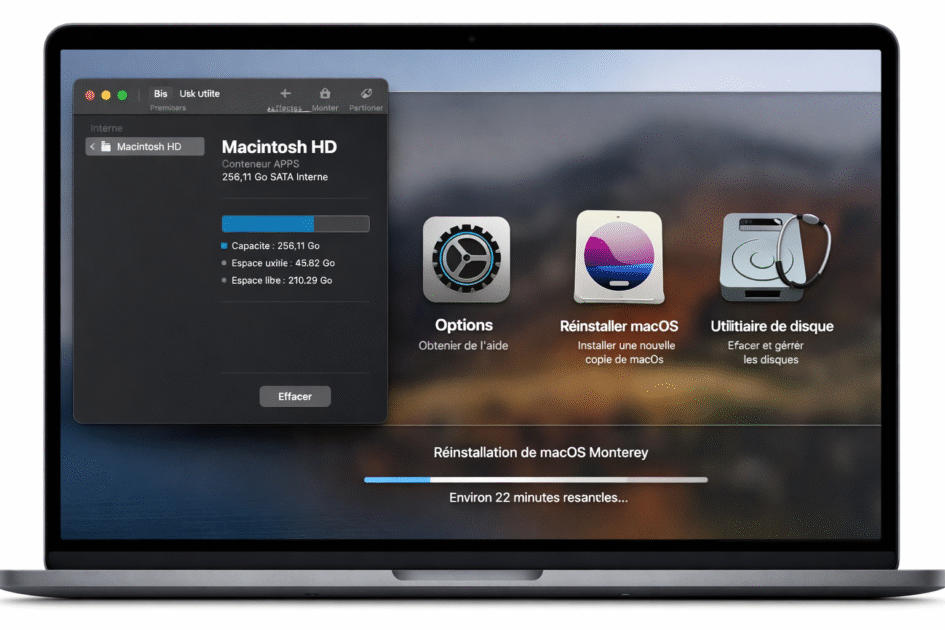
Réinitialiser un Mac avec le mode récupération
Si votre Mac est ancien ou bloqué, utilisez le mode récupération.
Accéder au mode récupération
Sur Mac Intel :
- Redémarrez le Mac
- Maintenez Cmd + R
Sur Mac Apple Silicon (M1, M2, M3) :
- Maintenez le bouton d’alimentation
- Cliquez sur Options
Étapes de réinitialisation
- Sélectionnez Utilitaire de disque
- Effacez le disque principal (Macintosh HD)
- Quittez l’utilitaire
- Cliquez sur Réinstaller macOS
👉 Votre Mac sera remis à neuf.
Quelle méthode choisir ?
Méthode rapide
- Mac récent
- Fonctionnel
👉 Utilisez “Effacer contenu et réglages”
Méthode avancée
- Mac bloqué
- Bug système
- Problème grave
👉 Utilisez le mode récupération
Que se passe-t-il après la réinitialisation ?
Une fois la réinitialisation terminée :
- Toutes les données sont supprimées
- macOS est réinstallé
- Le Mac redémarre comme neuf
👉 Vous devrez :
- Reconfigurer votre Mac
- Restaurer vos données
Problèmes fréquents lors de la réinitialisation
Mac bloqué pendant la réinitialisation
- Attendez quelques minutes
- Redémarrez si nécessaire
Impossible d’accéder au mode récupération
- Vérifiez la combinaison de touches
- Essayez plusieurs fois
Réinstallation macOS impossible
- Vérifiez la connexion internet
- Utilisez un réseau stable
Optimiser son Mac après réinitialisation
Une fois votre Mac réinitialisé, profitez-en pour repartir sur de bonnes bases.
👉 Par exemple, apprenez à nettoyer vos applications :
➡️ Comment désinstaller une application sur Mac correctement
Conseils pour éviter de réinitialiser son Mac trop souvent
Entretenir régulièrement son Mac
- Supprimer les apps inutiles
- Mettre à jour macOS
- Nettoyer le stockage
Surveiller les performances
- Fermer les apps lourdes
- Éviter les logiciels douteux
👉 Une bonne gestion évite les problèmes à long terme.
FAQ – Réinitialiser Mac
Est-ce que réinitialiser un Mac supprime tout ?
Oui, la réinitialisation efface toutes les données, applications et réglages. Le Mac revient à son état d’origine.
Combien de temps prend une réinitialisation ?
En général, entre 30 minutes et 2 heures selon la connexion internet et le modèle de Mac.
Peut-on réinitialiser un Mac sans mot de passe ?
Non, un mot de passe administrateur est généralement nécessaire pour lancer la procédure.
Faut-il une connexion internet pour réinitialiser ?
Oui, surtout pour réinstaller macOS après l’effacement du disque.
Réinitialiser un Mac le rend-il plus rapide ?
Oui, dans la plupart des cas, cela améliore fortement les performances en supprimant les fichiers inutiles et les bugs.
Conclusion
Savoir réinitialiser un Mac est une compétence essentielle pour résoudre des problèmes importants ou préparer une revente. Que vous utilisiez la méthode rapide ou le mode récupération, le processus reste accessible à tous.
👉 Pensez toujours à sauvegarder vos données avant de commencer pour éviter toute mauvaise surprise.