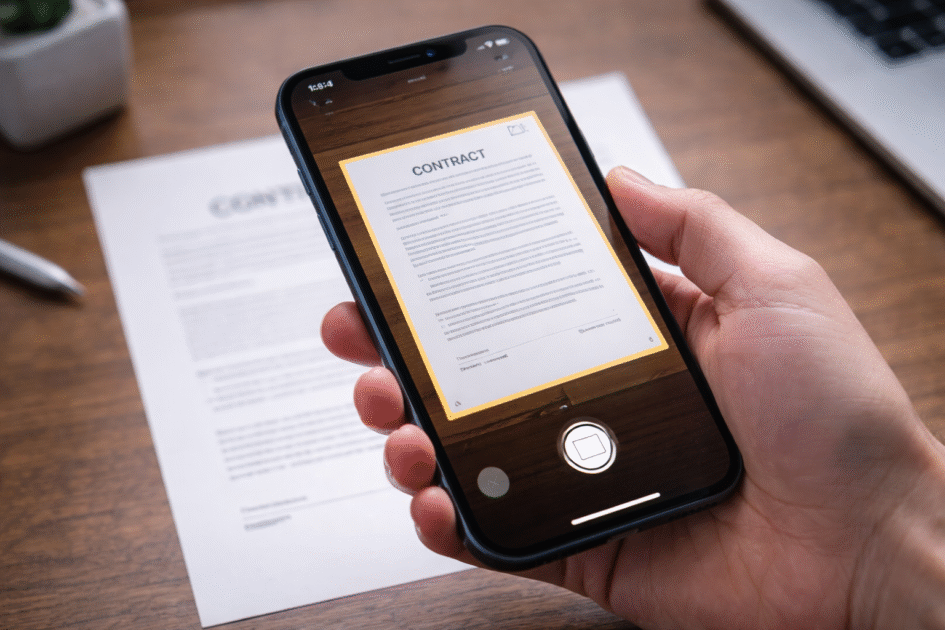
Scanner document iPhone est aujourd’hui extrêmement simple grâce aux fonctionnalités intégrées d’iOS. Il n’est plus nécessaire d’utiliser un scanner ou une application complexe pour numériser un contrat, une facture ou des notes. Avec l’application Notes ou certains outils intégrés, votre iPhone peut transformer un document papier en PDF en quelques secondes. Voici les méthodes les plus efficaces pour scanner un document rapidement.
Pour découvrir toutes les fonctionnalités utiles de votre smartphone, consultez également notre iPhone : guide complet 2026 pour choisir, utiliser et dépanner.
Scanner un document avec l’application Notes
La méthode la plus simple pour scanner un document avec un iPhone consiste à utiliser l’application Notes, installée par défaut sur tous les appareils Apple.
Étapes pour scanner un document
- Ouvrez l’application Notes
- Créez une nouvelle note
- Appuyez sur l’icône appareil photo
- Sélectionnez Scanner des documents
- Placez votre iPhone au-dessus du document
L’appareil détecte automatiquement les contours du document et déclenche la capture.
Ajuster le scan avant l’enregistrement
Après la capture, vous pouvez :
- ajuster les coins du document
- recadrer l’image
- modifier la luminosité
- choisir un filtre (couleur, noir et blanc, niveaux de gris)
Une fois satisfait du résultat, appuyez sur Enregistrer.
Le document sera automatiquement converti en PDF.
Scanner plusieurs pages dans un seul document
L’application Notes permet également de scanner plusieurs pages dans un même fichier.
Comment procéder
Après la première capture :
- Appuyez sur Continuer à scanner
- Prenez la photo de la page suivante
- Répétez l’opération si nécessaire
Toutes les pages seront regroupées dans un seul PDF.
Cette fonctionnalité est particulièrement utile pour numériser :
- contrats
- cours
- documents administratifs
- dossiers professionnels
Comment partager ou exporter un document scanné
Une fois le document numérisé, plusieurs options s’offrent à vous.
Exporter le document
Depuis la note :
- Appuyez sur le document scanné
- Cliquez sur Partager
Vous pouvez ensuite :
- envoyer le document par e-mail
- l’enregistrer dans Fichiers
- l’envoyer via AirDrop
- l’ajouter à une application professionnelle
Le fichier est automatiquement enregistré au format PDF, compatible avec la majorité des outils.
Scanner un document depuis l’application Fichiers
Une autre méthode consiste à utiliser l’application Fichiers, qui permet également de numériser des documents.
Étapes
- Ouvrez Fichiers
- Appuyez sur les trois points
- Sélectionnez Scanner des documents
La procédure de capture est similaire à celle de l’application Notes.
L’avantage est que le document est immédiatement stocké dans votre espace de fichiers.
Améliorer la qualité du scan
Pour obtenir un résultat proche d’un scanner professionnel, quelques bonnes pratiques sont utiles.
Conseils pour un scan optimal
- placez le document sur une surface plane
- utilisez un éclairage homogène
- évitez les ombres sur le document
- stabilisez l’iPhone lors de la capture
Un bon éclairage permet au système de détection automatique d’améliorer la netteté.
Applications alternatives pour scanner un document
Même si l’iPhone possède déjà un scanner intégré, certaines applications proposent des fonctions supplémentaires.
Exemples d’applications
- Adobe Scan
- Microsoft Lens
- CamScanner
Ces outils peuvent proposer :
- reconnaissance de texte (OCR)
- export vers cloud
- optimisation automatique des documents
Cependant, pour un usage quotidien, l’application Notes reste largement suffisante.
Peut-on scanner un document en texte modifiable ?
Oui, grâce à la reconnaissance de texte (OCR).
Certaines applications analysent l’image scannée et transforment le texte en contenu modifiable.
Cela permet par exemple :
- de copier du texte depuis un document papier
- de modifier un document scanné
- d’extraire des informations rapidement
Les applications professionnelles proposent généralement les meilleures performances dans ce domaine.
Autres fonctionnalités utiles sur iPhone
Votre iPhone peut également enregistrer ce qui se passe sur votre écran. Cela peut être utile pour créer un tutoriel ou expliquer une manipulation.
Découvrez comment procéder dans notre guide Comment enregistrer l’écran sur iPhone.
FAQ – Scanner document iPhone
Peut-on scanner un document sans application ?
Oui. L’application Notes intégrée à iOS permet de scanner un document sans installer d’application supplémentaire.
Les documents scannés sont-ils enregistrés en PDF ?
Oui. Lorsque vous scannez un document via l’application Notes, celui-ci est automatiquement converti en PDF.
Peut-on scanner plusieurs pages dans un seul fichier ?
Oui. L’iPhone permet de scanner plusieurs pages consécutives et de les regrouper dans un seul document PDF.
La qualité d’un scan iPhone est-elle bonne ?
Oui. Grâce à l’optimisation logicielle d’iOS, les documents scannés sont généralement nets et lisibles, même dans des conditions de lumière normales.
Peut-on scanner un document en couleur ?
Oui. L’application Notes propose plusieurs filtres, notamment couleur, noir et blanc et niveaux de gris.
Conclusion
Scanner document iPhone est aujourd’hui une opération rapide et accessible à tous grâce aux outils intégrés d’iOS. L’application Notes permet de numériser un document, l’ajuster et l’exporter en PDF en quelques secondes.
Que ce soit pour un usage professionnel, administratif ou scolaire, cette fonctionnalité transforme votre smartphone en véritable scanner portable. En adoptant quelques bonnes pratiques de capture, vous pouvez obtenir des résultats très proches d’un scanner classique.