Transférer iPhone vers iPhone est aujourd’hui très simple grâce aux outils intégrés d’Apple. Photos, contacts, applications, messages et réglages peuvent être copiés automatiquement vers un nouvel appareil en quelques minutes. Selon votre situation, plusieurs méthodes existent : transfert direct, sauvegarde iCloud ou restauration via ordinateur.
Pour comprendre plus largement l’écosystème Apple et l’utilisation de votre appareil, consultez notre iPhone : guide complet 2026 pour choisir, utiliser et dépanner.
Les différentes méthodes pour transférer un iPhone vers iPhone
Apple propose plusieurs solutions officielles pour déplacer vos données.
Les trois méthodes principales sont :
- Transfert direct entre deux iPhone
- Sauvegarde iCloud
- Sauvegarde via ordinateur
Le choix dépend surtout de votre connexion internet et du volume de données.
Méthode 1 : transfert rapide entre deux iPhone (Quick Start)
C’est la méthode la plus simple et la plus utilisée.
Elle fonctionne lorsque :
- Les deux iPhone sont proches
- Le Bluetooth est activé
- Les appareils utilisent iOS récent
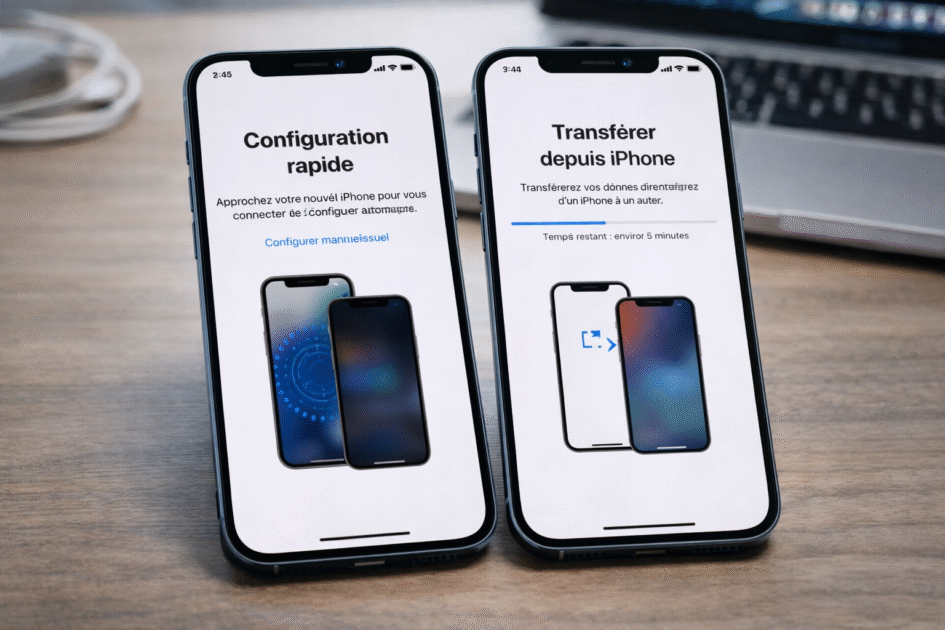
Étapes du transfert
- Allumez votre nouvel iPhone
- Placez-le près de l’ancien
- L’écran “Configuration rapide” apparaît
- Scannez l’animation avec l’ancien iPhone
- Entrez votre code
Ensuite, choisissez “Transférer depuis iPhone”.
Les données seront copiées directement entre les deux appareils.
Ce qui est transféré automatiquement
- Contacts
- Photos et vidéos
- Applications
- Messages
- Comptes Apple
- Réglages
Votre nouvel iPhone devient quasiment une copie du précédent.
Méthode 2 : transfert via iCloud
Cette solution est utile si vous ne possédez plus l’ancien iPhone.
Étape 1 : sauvegarder l’ancien appareil
- Réglages
- Votre nom
- iCloud
- Sauvegarde iCloud
- “Sauvegarder maintenant”
Étape 2 : restaurer la sauvegarde
Lors de la configuration du nouvel iPhone :
- Choisissez Restaurer depuis iCloud
- Connectez-vous avec votre identifiant Apple
- Sélectionnez la sauvegarde récente
Le téléchargement des données commence.
Avantages et limites
✔ Pas besoin d’avoir les deux iPhone côte à côte
✔ Fonctionne partout avec internet
❌ Peut être lent si la sauvegarde est volumineuse
Méthode 3 : transfert via ordinateur (Finder ou iTunes)
Cette méthode reste la plus fiable pour les volumes importants.
Étape 1 : sauvegarder l’ancien iPhone
- Connectez l’iPhone à un Mac ou PC
- Ouvrez Finder ou iTunes
- Lancez une sauvegarde complète
Étape 2 : restaurer la sauvegarde
Lors de la configuration du nouvel appareil :
- Connectez-le à l’ordinateur
- Choisissez Restaurer à partir de sauvegarde
Toutes les données seront transférées.
Combien de temps dure le transfert ?
La durée dépend principalement du volume de données.
Estimations moyennes :
- 20 Go : 10 à 20 minutes
- 100 Go : 30 à 60 minutes
- 200 Go ou plus : jusqu’à 2 heures
Le transfert direct entre iPhone est généralement le plus rapide.
Que faire si le transfert échoue ?
Plusieurs causes peuvent bloquer le processus.
Problèmes fréquents
- Wi-Fi instable
- iOS non mis à jour
- espace insuffisant
- batterie faible
Solutions simples
- redémarrer les deux iPhone
- connecter les appareils au Wi-Fi
- charger les téléphones
Apple recommande au moins 50 % de batterie avant le transfert.
Peut-on transférer uniquement certaines données ?
Oui.
Si vous souhaitez sélectionner uniquement certains contenus :
- Photos via AirDrop
- Contacts via iCloud
- Applications via App Store
Cependant, le transfert complet reste la solution la plus simple.
Faut-il supprimer les données de l’ancien iPhone ?
Oui, si vous vendez ou donnez votre appareil.
Procédure recommandée :
- Vérifier que le transfert est terminé
- Se déconnecter d’iCloud
- Réinitialiser l’iPhone
Cette étape protège vos données personnelles.
Que faire après le transfert ?
Une fois le transfert terminé :
- vérifiez vos photos
- reconnectez certaines applications
- configurez Face ID ou Touch ID
Certaines apps demandent une reconnexion pour des raisons de sécurité.
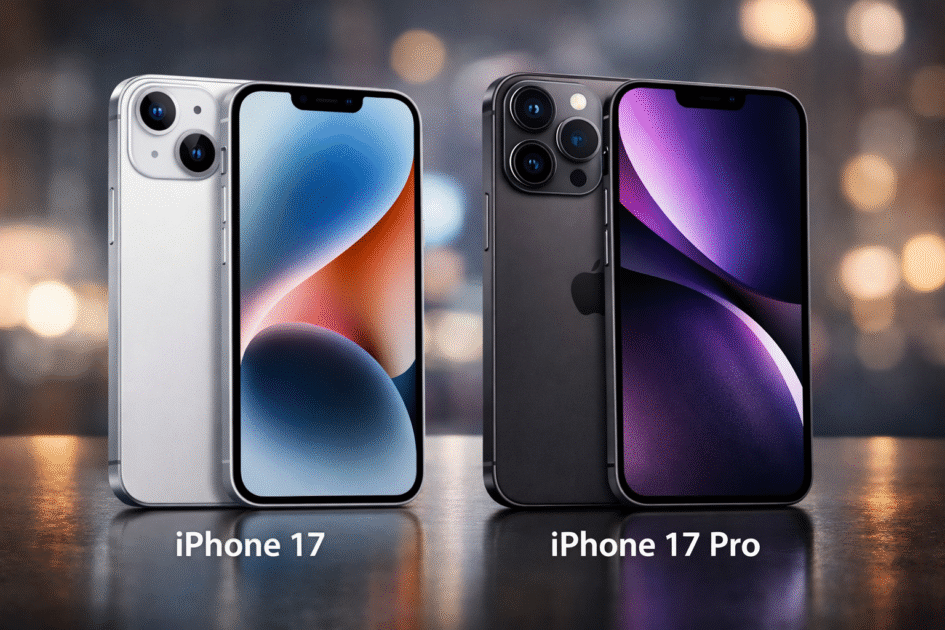
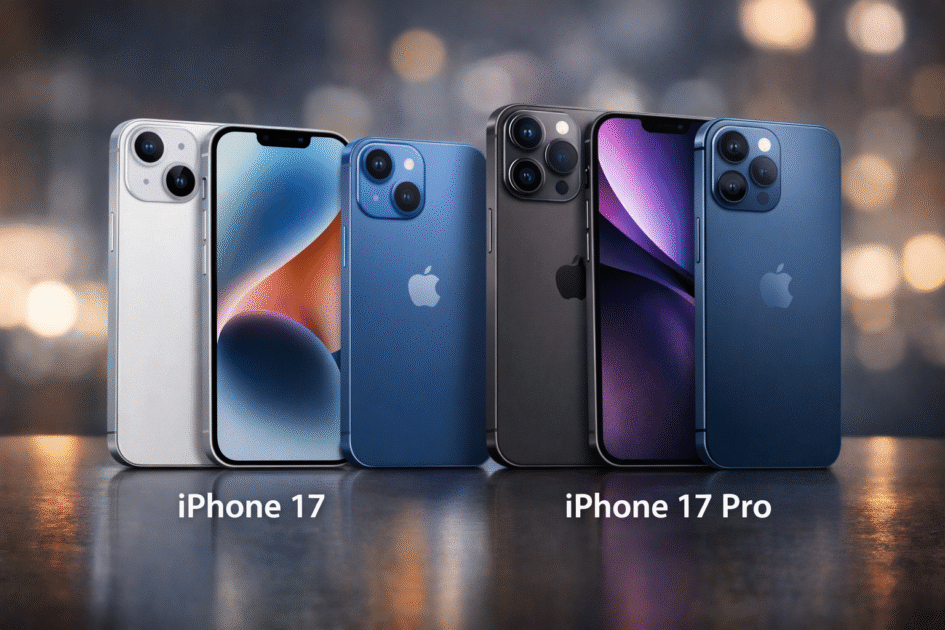
Bien choisir son nouvel iPhone
Avant de transférer vos données, il peut être utile de comparer les modèles disponibles.
Pour vous aider, consultez notre guide détaillé Quel iPhone choisir en 2026 ? Comparatif et conseils.
FAQ – Transférer iPhone vers iPhone
Peut-on transférer un iPhone sans iCloud ?
Oui. Le transfert direct entre deux iPhone fonctionne sans iCloud. Il utilise le Wi-Fi local et le Bluetooth.
Les applications sont-elles transférées automatiquement ?
Oui. Les applications installées seront téléchargées automatiquement sur le nouvel iPhone.
Les photos sont-elles copiées ?
Oui. Les photos et vidéos présentes sur l’ancien appareil seront transférées lors du processus complet.
Peut-on utiliser l’ancien iPhone pendant le transfert ?
Non. Les deux appareils doivent rester proches et inutilisés jusqu’à la fin du transfert.
Que faire si l’ancien iPhone est cassé ?
Dans ce cas, utilisez une sauvegarde iCloud ou une sauvegarde ordinateur pour restaurer les données.
Conclusion
Transférer iPhone vers iPhone est aujourd’hui une opération rapide grâce aux outils intégrés d’Apple. Le transfert direct reste la méthode la plus simple et la plus rapide, tandis que les sauvegardes iCloud ou ordinateur offrent des alternatives fiables.
Avant toute migration, vérifiez la batterie, la connexion internet et la capacité de stockage. Une préparation correcte garantit un transfert fluide et sans perte de données.