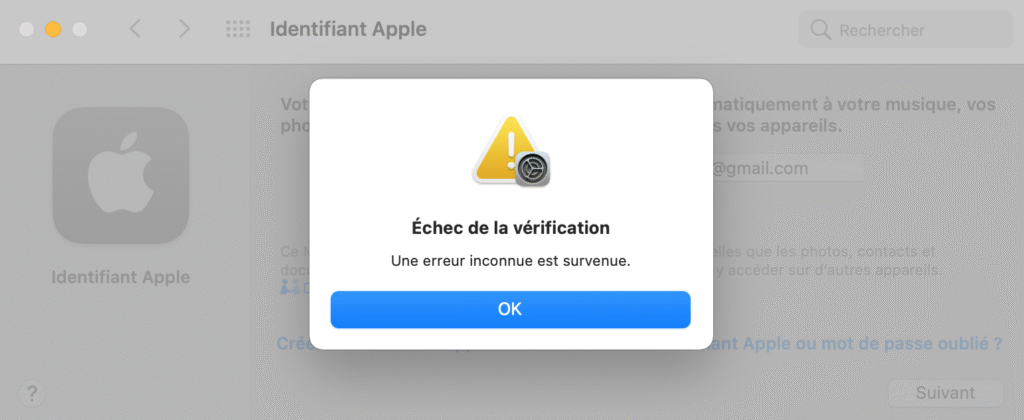
Impossible de se connecter à iCloud : message d’erreur, connexion bloquée ou synchronisation inactive… ce problème est fréquent sur Mac, iPhone et iPad. Il peut survenir soudainement, même si tout fonctionnait auparavant. Dans la majorité des cas, il s’agit d’un souci de connexion, de configuration ou de compte Apple. Ce guide vous explique comment résoudre un problème de connexion iCloud efficacement en 2025.
Vous pouvez également consulter notre guide détaillé pour les problèmes Mac.
Pourquoi la connexion à iCloud est impossible
Problème de connexion Internet
Avant toute chose, vérifiez que votre appareil dispose d’une connexion Internet stable. Une connexion iCloud impossible est souvent liée à un Wi-Fi instable ou à une absence d’accès réseau.
Avant de modifier vos réglages, vérifiez d’abord si iCloud est en panne via la page officielle **Apple System Status**. Si votre identifiant est bloqué, utilisez l’outil officiel **iforgot** pour réinitialiser l’accès à votre compte.
👉 Lien pour Apple System Status
👉 Lien pour l’outil officiel iForgot
Si vous rencontrez des difficultés réseau sur Mac, consultez aussi :
👉 Wi-Fi ne fonctionne plus sur Mac : solutions rapides
Sans connexion fiable, iCloud ne peut ni se connecter ni synchroniser les données.
Identifiant Apple ou mot de passe incorrect
Un simple mot de passe erroné suffit à bloquer l’accès à iCloud. Après plusieurs tentatives, Apple peut temporairement restreindre la connexion pour des raisons de sécurité.
Assurez-vous :
- d’utiliser le bon identifiant Apple,
- de respecter les majuscules et caractères spéciaux,
- de valider l’authentification à deux facteurs si elle est activée.
iCloud ne fonctionne pas : vérifications essentielles
Vérifier l’état des services Apple
Parfois, le problème ne vient pas de votre appareil mais d’Apple. Une panne partielle d’iCloud peut empêcher la connexion.
Apple met à disposition une page officielle indiquant l’état des services : https://www.apple.com/fr/support/systemstatus/
Si iCloud est en maintenance ou en panne, il faut simplement patienter.
Si votre Mac n’a pas Internet, commencez par notre article Wi-Fi connecté mais pas d’Internet.
Pour un diagnostic réseau plus large, consultez notre article Wi-Fi ne fonctionne plus.
Vérifier la date et l’heure de l’appareil
Une date ou une heure incorrecte peut empêcher une connexion sécurisée à iCloud.
Sur Mac, activez :
- Réglages Système > Général > Date et heure
- option Régler automatiquement
Apple confirme que ce réglage est indispensable pour les services sécurisés : https://support.apple.com/fr-fr/HT203483
Impossible de communiquer avec le serveur iCloud : que faire ?
L’erreur « impossible de communiquer avec le serveur iCloud » apparaît fréquemment sur Mac lorsque la connexion entre votre appareil et les serveurs Apple est interrompue. Ce problème peut être lié au réseau, aux paramètres système ou à l’authentification Apple.
Voici les vérifications à effectuer dans l’ordre :
Vérifier l’état des serveurs Apple
Avant toute manipulation, consultez la page officielle d’état des services Apple.
Si iCloud est signalé en panne, le problème ne vient pas de votre Mac.
Contrôler la connexion Internet
Une connexion instable peut empêcher la synchronisation iCloud.
- Testez un autre site web
- Redémarrez votre box
- Désactivez temporairement le Wi-Fi puis réactivez-le
- Essayez une connexion via câble Ethernet si possible
Vérifier la date et l’heure automatique
Une mauvaise synchronisation horaire bloque parfois la connexion sécurisée aux serveurs Apple.
Allez dans :
Réglages système → Général → Date et heure
Activez « Régler automatiquement la date et l’heure ».
Désactiver VPN ou proxy
Certains VPN ou pare-feu empêchent la communication avec les serveurs iCloud.
- Désactivez temporairement votre VPN
- Vérifiez les paramètres réseau avancés
- Redémarrez ensuite votre Mac
Se déconnecter puis se reconnecter à iCloud
Parfois, la session Apple ID est simplement corrompue.
- Ouvrez Réglages système
- Cliquez sur votre identifiant Apple
- Déconnectez-vous
- Redémarrez le Mac
- Reconnectez-vous
Cette manipulation résout fréquemment les erreurs persistantes.
Mettre à jour macOS
Une version obsolète de macOS peut provoquer des incompatibilités avec iCloud.
Vérifiez :
Réglages système → Mise à jour de logiciels
Si l’erreur persiste malgré ces étapes, il peut s’agir d’un problème plus profond lié au compte Apple ou au trousseau d’accès.
Problème de compte iCloud sur Mac ou iPhone
Se déconnecter puis se reconnecter à iCloud
Si iCloud ne fonctionne pas malgré tout, une reconnexion complète permet souvent de corriger le problème.
Sur Mac :
- Réglages Système > Identifiant Apple
- Se déconnecter
- Redémarrer l’appareil
- Se reconnecter à iCloud
Cette manipulation relance l’ensemble des services liés au compte Apple.
Problème de synchronisation iCloud
Il arrive que la connexion fonctionne, mais que les données (Photos, iCloud Drive, Notes) ne se synchronisent plus.
Dans ce cas, vérifiez que les services iCloud concernés sont bien activés dans les réglages.
Cas fréquents après une mise à jour
Connexion iCloud impossible après mise à jour iOS ou macOS
Après une mise à jour, certains paramètres iCloud peuvent être réinitialisés ou corrompus.
Apple recommande de vérifier les réglages du compte Apple après chaque mise à jour majeure : https://support.apple.com/fr-fr/HT204053
Si votre Mac présente aussi des instabilités générales après une mise à jour, consultez :
👉 Applications qui plantent sur Mac : solutions efficaces
Quand iCloud ne fonctionne plus du tout
Mot de passe oublié ou compte verrouillé
Si votre compte Apple est verrouillé, vous devrez le réinitialiser via la procédure officielle.
Lien officiel Apple pour récupérer l’accès à un compte iCloud : https://iforgot.apple.com
Ne tentez pas de multiples connexions successives, cela peut prolonger le blocage.
Problème persistant sur plusieurs appareils
Si la connexion iCloud est impossible sur tous vos appareils, le problème vient presque toujours du compte Apple et non de l’appareil.
Dans ce cas, la récupération du compte est indispensable.
FAQ – Questions fréquentes
Pourquoi est-il impossible de se connecter à iCloud ?
Cela peut être dû à un problème de connexion Internet, un mot de passe incorrect, une panne des serveurs Apple ou un compte Apple temporairement verrouillé.
iCloud ne fonctionne pas, est-ce une panne Apple ?
C’est possible. Vérifiez toujours l’état des services Apple avant d’effectuer d’autres manipulations.
Puis-je perdre mes données si iCloud ne se connecte plus ?
Non. Les données stockées sur iCloud sont conservées sur les serveurs Apple. Le problème concerne uniquement l’accès ou la synchronisation.
Que faire si mon compte iCloud est verrouillé ?
Utilisez la procédure officielle Apple via iforgot.apple.com pour réinitialiser votre mot de passe et débloquer le compte.
Combien de temps dure un problème iCloud ?
Cela dépend de la cause. Une panne serveur peut durer quelques heures, tandis qu’un problème de configuration se résout généralement en quelques minutes.
Pourquoi mon Mac ne peut pas se connecter au serveur iCloud ?
Cela peut être dû à une panne des serveurs Apple, une connexion Internet instable, un VPN actif ou une mauvaise configuration de la date et de l’heure. Vérifiez ces éléments avant toute autre manipulation.
Comment savoir si les serveurs iCloud sont en panne ?
Apple publie l’état de ses services en temps réel sur sa page officielle « État du système ». Si iCloud est indiqué en rouge ou orange, le problème est global et temporaire.
Pourquoi iCloud me demande sans cesse mon mot de passe sur Mac ?
Cela peut indiquer un problème d’authentification, une mise à jour macOS incomplète ou un conflit avec le trousseau d’accès. Une déconnexion complète puis reconnexion au compte Apple résout souvent le problème.
Comment réinitialiser la connexion iCloud sur Mac ?
Déconnectez-vous de votre identifiant Apple, redémarrez le Mac, puis reconnectez-vous. Vérifiez également que la date et l’heure sont automatiques et que le VPN est désactivé.
Une mauvaise connexion Wi-Fi peut-elle bloquer iCloud ?
Oui. Une connexion instable ou trop lente peut empêcher la synchronisation et générer une erreur serveur. Essayez une autre connexion ou redémarrez votre routeur.
Conclusion
Lorsqu’il est impossible de se connecter à iCloud, la cause est le plus souvent liée à la connexion, aux réglages ou au compte Apple lui-même. En suivant ces étapes méthodiquement, vous pouvez rétablir l’accès à iCloud sans difficulté.
Si le problème persiste sur tous vos appareils, la récupération du compte Apple reste la solution la plus fiable.