Si votre partage de connexion iPhone ne fonctionne plus, le problème provient généralement d’un réglage réseau, d’un bug iOS ou d’une restriction opérateur. Dans la majorité des cas, il est possible de rétablir la connexion en quelques minutes. Voici les vérifications et solutions à appliquer immédiatement.
Pour une vue d’ensemble des problèmes sur iPhone, consultez aussi ce guide pilier.
Pourquoi le partage de connexion iPhone ne fonctionne plus ?
Le partage de connexion est désactivé ou masqué
Sur iOS, le partage peut se désactiver automatiquement ou ne pas s’afficher si certaines conditions ne sont pas remplies (données mobiles inactives, profil opérateur incomplet). Résultat : le point d’accès iPhone n’apparaît pas dans la liste Wi-Fi des appareils.
Problème de données mobiles ou de réseau opérateur
Le tethering repose sur les données cellulaires. Si le réseau est faible, bridé ou momentanément indisponible, le partage connexion iOS peut se connecter sans fournir Internet.
Réglages réseau corrompus
Après une mise à jour iOS, un changement de carte SIM ou une microcoupure, les paramètres réseau peuvent se corrompre, entraînant un point d’accès iPhone problème (connexion instable, mot de passe refusé).
Limitation ou option opérateur
Certains forfaits :
- limitent le tethering,
- exigent une option dédiée,
- restreignent la vitesse ou le volume.
Cela peut provoquer un partage actif mais inutilisable.
Appareil connecté incompatible ou mal configuré
PC, Mac, tablette ou console peuvent bloquer la connexion à cause :
- d’un pilote réseau obsolète,
- d’un pare-feu/VPN actif,
- d’un ancien profil Wi-Fi mémorisé.
Pourquoi le partage de connexion iPhone ne fonctionne pas ?
Les causes les plus fréquentes :
- Données cellulaires désactivées
- Option partage masquée
- Problème de configuration APN
- Forfait mobile incompatible
- Bug après mise à jour iOS
Solutions efficaces pour rétablir le partage de connexion
Vérifier et activer correctement le partage de connexion
Sur l’iPhone :
- Réglages → Données cellulaires (activées)
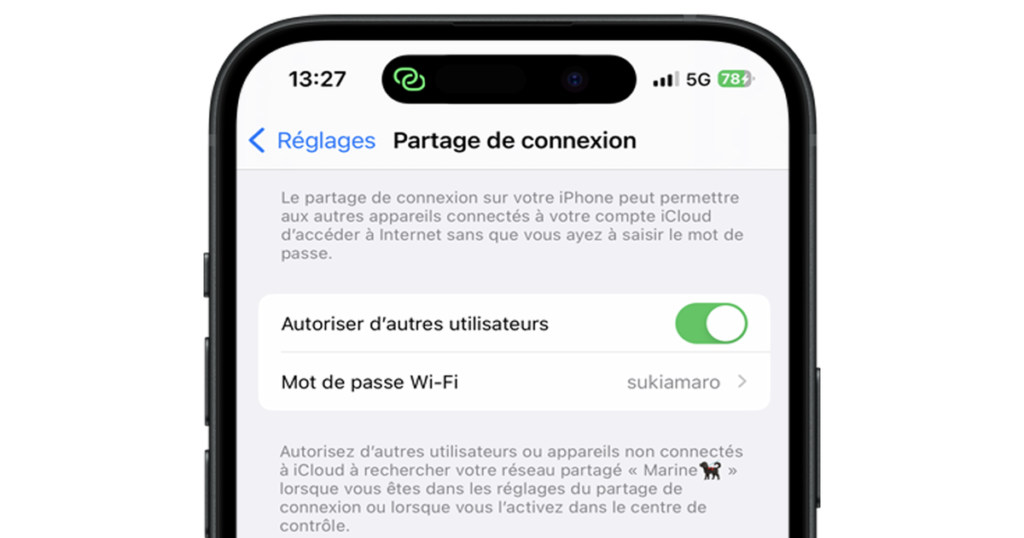
- Réglages → Partage de connexion → activer Autoriser d’autres utilisateurs
- Notez le mot de passe Wi-Fi affiché
Astuce : laissez l’écran du menu ouvert lors de la première connexion.
Redémarrer l’iPhone et l’appareil connecté
Simple et très efficace :
- Redémarrez l’iPhone
- Redémarrez le PC/Mac/tablette
- Réessayez la connexion
Cette étape corrige de nombreux bugs temporaires du tethering iPhone.
Basculer le mode avion (reset radio)
- Activez le mode avion 30 secondes
- Désactivez-le
- Réactivez le partage de connexion
Cela relance les radios cellulaires et Wi-Fi.
Oublier le réseau et se reconnecter
Sur l’appareil client :
- Oubliez le réseau Wi-Fi de l’iPhone
- Désactivez le Wi-Fi 10 secondes
- Reconnectez-vous avec le mot de passe à jour
Utile si le mot de passe a changé ou si le profil est corrompu.
Tester un autre mode de partage (USB / Bluetooth)
Si le Wi-Fi échoue :
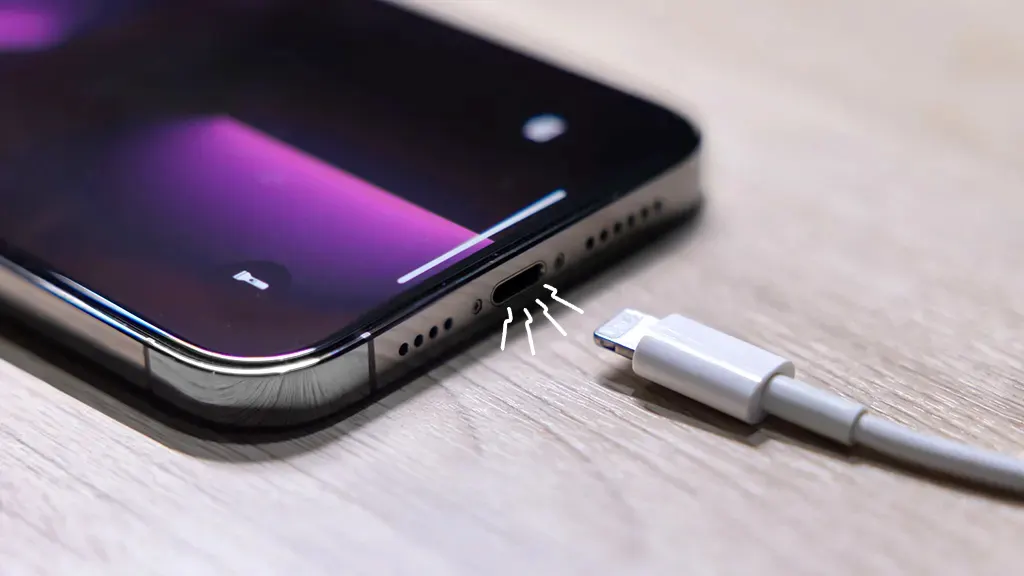
- USB (PC/Mac) : plus stable, moins sensible aux interférences
- Bluetooth : dépannage ponctuel
Cela permet d’isoler un problème Wi-Fi.
Mettre à jour iOS et l’appareil connecté
Les mises à jour corrigent des bugs connus du partage connexion iOS :
- iPhone : Réglages → Général → Mise à jour logicielle
- PC/Mac : système et pilotes réseau à jour
Réinitialiser les réglages réseau (solution clé)
À utiliser si le problème persiste :
- Réglages → Général → Transférer ou réinitialiser l’iPhone
- Réinitialiser → Réglages réseau
⚠️ Supprime Wi-Fi, Bluetooth et VPN, sans effacer les données.
Vérifier VPN, DNS privé et pare-feu
- Désactivez tout VPN sur l’iPhone et l’appareil client
- Désactivez le DNS privé (Android) si utilisé
- Testez sans pare-feu restrictif
Ces services bloquent souvent l’accès Internet via le hotspot.
Contrôler les options opérateur
Vérifiez :
- l’autorisation du partage de connexion sur votre forfait,
- les restrictions de débit/volume,
- l’itinérance (roaming) si vous êtes à l’étranger.
Un redémarrage après mise à jour du profil opérateur peut aider.
Cas spécifiques fréquents
Impossible d’activer le partage de connexion ?
Si l’option reste inactive :
- Redémarrez l’iPhone
- Désactivez puis réactivez les données cellulaires
- Vérifiez votre forfait
Le partage se connecte mais Internet ne passe pas
Causes probables :
- réseau cellulaire faible,
- VPN actif,
- restriction opérateur.
Passez en USB, désactivez VPN et testez dans une zone mieux couverte.
Partage de connexion iPhone grisé : que faire ?
- Vérifier que les données mobiles sont activées
- Réinitialiser les réglages réseau
- Vérifier les paramètres opérateur
Le point d’accès n’apparaît pas
- Données mobiles désactivées
- Partage de connexion masqué par iOS
- iPhone verrouillé trop longtemps
Gardez l’écran du menu Partage de connexion ouvert lors de la recherche.
Partage instable ou déconnexions fréquentes
- Interférences Wi-Fi
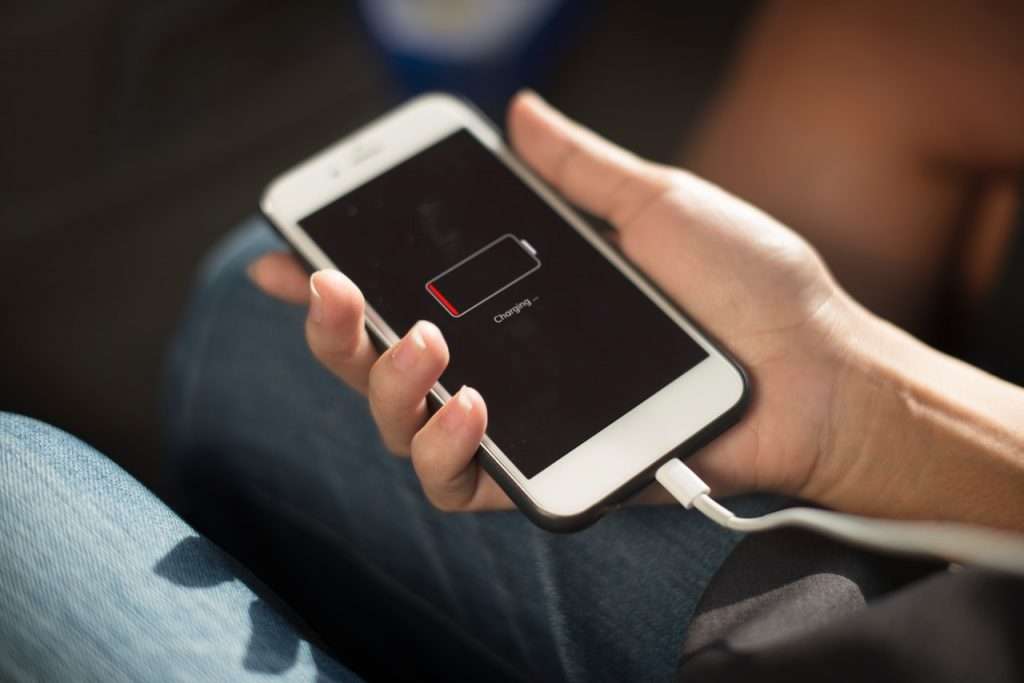
- Batterie faible (iOS limite le hotspot)
- Trop d’appareils connectés
Branchez l’iPhone au secteur et limitez les connexions.
Bonnes pratiques pour un partage fiable
- Préférez USB pour le télétravail
- Branchez l’iPhone pendant l’usage
- Évitez les VPN pendant l’authentification
- Mettez à jour iOS et les pilotes réseau
- Changez le mot de passe Wi-Fi du hotspot si nécessaire
FAQ – Partage de connexion iPhone
Pourquoi mon iPhone partage de connexion ne fonctionne plus ?
Les causes courantes sont un réglage iOS incorrect, un réseau cellulaire faible, un VPN actif ou une restriction opérateur. Vérifiez les données mobiles, redémarrez l’iPhone et testez sans VPN.
Le partage de connexion iPhone est-il limité par l’opérateur ?
Oui, selon le forfait. Certains opérateurs limitent le débit, le volume ou exigent une option. Un partage actif sans Internet peut indiquer une restriction.
Pourquoi le point d’accès n’apparaît pas sur mon PC/Mac ?
Le partage peut être masqué si l’écran est verrouillé, si les données mobiles sont désactivées ou si le profil Wi-Fi est corrompu. Gardez le menu ouvert et oubliez l’ancien réseau.
Le partage USB est-il plus fiable que le Wi-Fi ?
Oui. Le partage USB est plus stable et moins sensible aux interférences. Il est recommandé pour le télétravail et les usages prolongés.
Faut-il réinitialiser les réglages réseau ?
C’est l’une des solutions les plus efficaces si le problème persiste. Elle corrige les paramètres corrompus sans supprimer vos données personnelles.
Pourquoi le partage de connexion iPhone ne marche pas ?
Le problème vient souvent d’un réglage réseau incorrect, d’un forfait non compatible ou d’un bug temporaire iOS. Une réinitialisation réseau corrige la plupart des cas.
Pourquoi mon partage de connexion est grisé ?
Cela peut indiquer que les données cellulaires sont désactivées ou que l’opérateur bloque la fonction tethering.
Le partage de connexion iPhone se coupe tout seul, pourquoi ?
Cela peut être lié à une économie d’énergie activée ou à un signal réseau instable.
Faut-il réinitialiser les réglages réseau ?
Oui, c’est une solution efficace si aucune autre manipulation ne fonctionne.
Le partage de connexion consomme-t-il beaucoup de batterie ?
Oui, il sollicite fortement la batterie. Il est recommandé de brancher l’iPhone pendant son utilisation.
Conclusion
Quand l’iPhone partage de connexion ne fonctionne plus, la cause est le plus souvent logicielle ou liée aux réglages réseau. En vérifiant les données mobiles, en redémarrant, en testant l’USB et en réinitialisant les réglages réseau si besoin, vous pouvez rétablir le tethering rapidement. Pour un usage intensif, privilégiez une connexion USB et maintenez l’iPhone branché.