Mac n’a plus de son : aucun audio, volume bloqué ou haut-parleur muet… ce problème est fréquent sur macOS. Qu’il s’agisse d’un simple réglage, d’un périphérique mal sélectionné ou d’un bug système, les causes sont généralement faciles à identifier. Dans la grande majorité des cas, le son Mac ne fonctionne plus pour des raisons logicielles. Ce guide vous explique comment réparer l’audio sur Mac rapidement et efficacement en 2025.
Pourquoi votre Mac n’a plus de son ?
Mauvais périphérique audio sélectionné
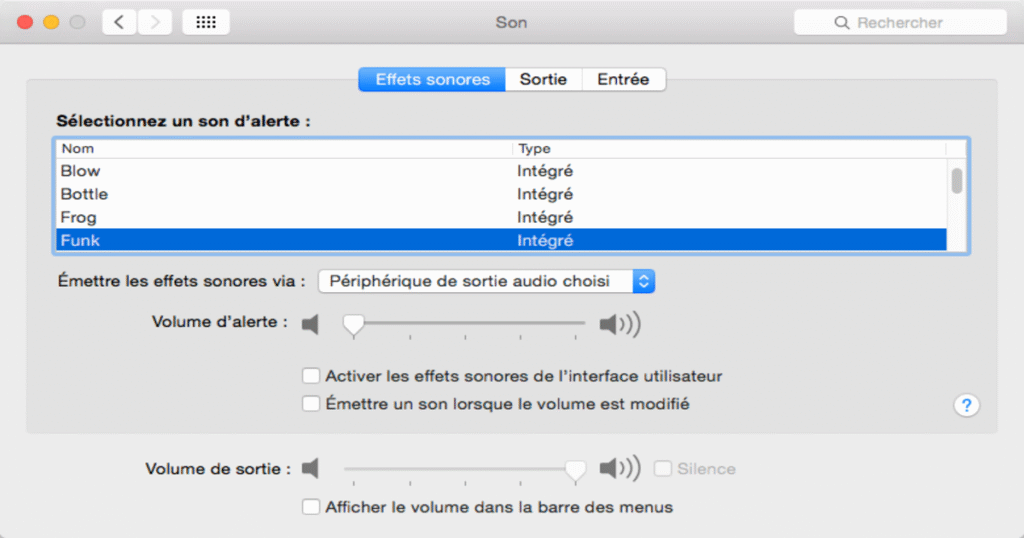
Lorsque le son Mac ne fonctionne plus, la cause la plus courante est un mauvais périphérique de sortie. macOS peut envoyer le son vers un casque Bluetooth, un écran externe ou une interface audio non utilisée.
Vérifiez dans Réglages Système > Son > Sortie que :
- les haut-parleurs internes sont bien sélectionnés,
- le volume n’est pas à zéro,
- l’option “Muet” n’est pas activée.
Ce simple réglage résout une grande partie des problèmes audio Mac.
Volume bloqué ou grisé
Si le volume est grisé et impossible à modifier, cela indique souvent que le son est redirigé vers un périphérique externe ou qu’un service audio est bloqué.
Débranchez tous les accessoires (casque, HDMI, USB-C) puis redémarrez le Mac.
Problème audio Mac : causes logicielles fréquentes
Bug temporaire de macOS
macOS peut parfois bloquer le service audio après une mise en veille, une mise à jour ou une sortie de veille prolongée. Cela donne l’impression que le Mac n’a plus de son alors que le matériel fonctionne.
Un redémarrage simple permet souvent de relancer correctement le service audio.
Apple explique le fonctionnement des réglages audio macOS dans sa documentation officielle : https://support.apple.com/fr-fr/guide/mac-help/mchlp2290/mac
Application ou pilote audio défaillant
Certaines applications (montage audio, visioconférence, DAW) peuvent monopoliser la sortie audio et empêcher les autres sons de fonctionner.
Fermez toutes les applications ouvertes, puis testez à nouveau le son système.
Solutions efficaces pour réparer le son sur Mac
Redémarrer le service audio (solution avancée)
Lorsque le problème audio Mac persiste, il peut être nécessaire de relancer manuellement le service audio.
Via le Terminal, la commande suivante permet de redémarrer le service Core Audio (utilisateurs avancés uniquement) :
sudo killall coreaudiod
Apple confirme que Core Audio gère l’ensemble du système sonore macOS : https://developer.apple.com/library/archive/documentation/MusicAudio/Conceptual/CoreAudioOverview/
Mettre à jour macOS
Certaines versions de macOS corrigent des bugs audio connus. Vérifiez si une mise à jour est disponible.
Apple détaille les correctifs inclus dans chaque version de macOS ici : https://support.apple.com/fr-fr/HT201222
Cas particuliers : MacBook et périphériques externes
Haut-parleur Mac muet après branchement d’un casque
Si le haut-parleur Mac est muet après avoir utilisé un casque filaire, la prise jack peut rester bloquée en mode casque.
Solutions possibles :
- rebrancher puis retirer le casque plusieurs fois,
- redémarrer le Mac,
- nettoyer délicatement la prise audio.
Son Mac ne fonctionne plus avec HDMI ou écran externe
macOS peut basculer automatiquement le son vers un écran HDMI. Dans ce cas, le son semble absent alors qu’il est simplement redirigé.
Vérifiez le périphérique de sortie audio après chaque branchement d’écran.
Quand le problème audio est lié aux performances du Mac
Un Mac lent ou en surchauffe peut provoquer des dysfonctionnements audio (décalage, coupures, son absent).
Si votre Mac présente aussi des ralentissements ou chauffe anormalement, consultez :
- Mac lent : pourquoi et comment l’accélérer efficacement
- Mac qui chauffe : comment réduire la surchauffe
Ces problèmes sont souvent liés.
FAQ – Questions fréquentes
Pourquoi mon Mac n’a plus de son soudainement ?
Le problème est généralement lié à un mauvais périphérique de sortie, un bug logiciel ou un service audio bloqué. Vérifiez les réglages audio et redémarrez le Mac.
Le son Mac ne fonctionne plus après une mise à jour, que faire ?
Redémarrez le Mac, vérifiez les réglages audio et installez les correctifs macOS disponibles. Une mise à jour peut temporairement perturber le service audio.
Pourquoi le volume est grisé sur Mac ?
Le volume grisé indique souvent que le son est redirigé vers un périphérique externe (HDMI, Bluetooth, USB). Sélectionnez les haut-parleurs internes dans les réglages.
Comment réparer un haut-parleur Mac muet ?
Débranchez tous les périphériques, redémarrez le Mac et vérifiez les réglages audio. Dans la majorité des cas, le problème est logiciel et non matériel.
Faut-il aller en réparation si le son ne revient pas ?
Seulement si aucune solution logicielle ne fonctionne. Les pannes matérielles audio sont rares comparées aux bugs système.
Conclusion
Un Mac n’a plus de son pour des raisons majoritairement logicielles et facilement corrigeables. En vérifiant les réglages audio, les périphériques et les services macOS, il est possible de réparer l’audio rapidement sans intervention technique coûteuse.
Si le problème persiste malgré tout, un diagnostic plus approfondi permettra d’écarter une cause matérielle.