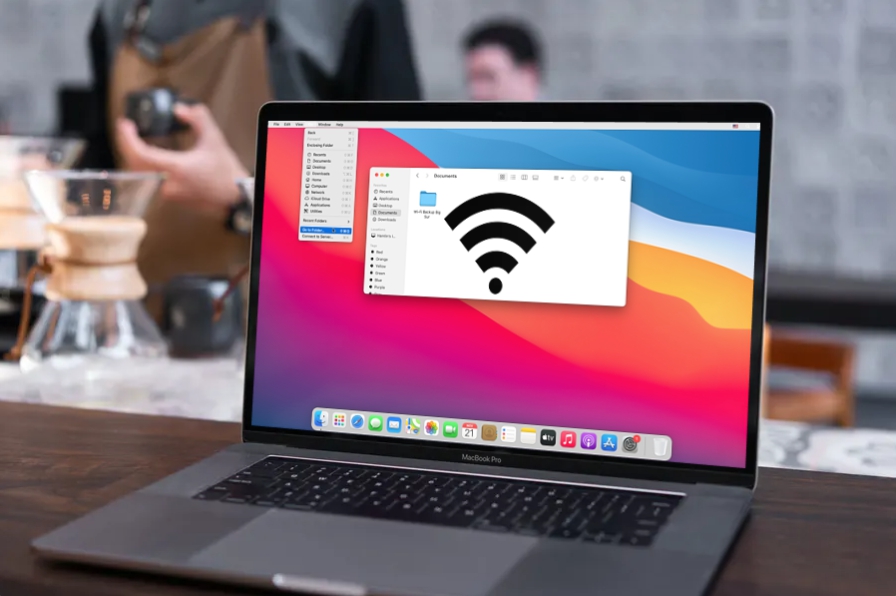
Wi-Fi ne fonctionne plus sur Mac : plus de connexion Internet, réseau introuvable ou Wi-Fi instable… Ce problème est fréquent sur macOS et peut survenir soudainement. Dans la majorité des cas, il s’agit d’un souci logiciel, de configuration réseau ou de compatibilité avec le routeur. Heureusement, des solutions simples permettent généralement de rétablir rapidement la connexion. Ce guide vous explique comment réparer un problème Wi-Fi sur Mac efficacement en 2025.
Pourquoi le Wi-Fi ne fonctionne plus sur Mac ?
Mac Wi-Fi ne se connecte pas au réseau
Lorsque le Mac Wi-Fi ne se connecte pas, plusieurs causes sont possibles :
- mot de passe Wi-Fi incorrect,
- réseau enregistré corrompu,
- conflit avec un ancien paramètre réseau,
- signal trop faible ou instable.
Dans ce cas, le réseau apparaît mais la connexion échoue ou reste bloquée.
Mac pas de connexion Internet malgré le Wi-Fi actif
Il arrive que le Mac soit connecté au Wi-Fi mais sans accès Internet. Le problème peut alors venir :
- du routeur,
- du DNS,
- de l’adresse IP,
- ou d’un service réseau macOS bloqué.
Ce scénario est très courant après une mise à jour de macOS.
Solutions rapides à tester immédiatement
Désactiver et réactiver le Wi-Fi
Commencez par une manipulation simple mais souvent efficace :
- désactivez le Wi-Fi,
- attendez 10 secondes,
- réactivez-le.
Cela permet de relancer la recherche de réseaux et de corriger un bug temporaire.
Redémarrer le Mac et la box Internet
Un redémarrage complet du Mac et du routeur permet de réinitialiser la connexion réseau des deux côtés. Cette étape résout une grande partie des problèmes Wi-Fi Mac.
Apple recommande ce réflexe de base en cas de problème réseau : https://support.apple.com/fr-fr/HT204051
Si le Wi-Fi ne fonctionne plus après un blocage système : Mac ne s’allume plus : causes et solutions simples
Problème Wi-Fi Mac : réglages réseau à vérifier
Supprimer et recréer le réseau Wi-Fi
Si le Wi-Fi Mac ne se connecte pas malgré un bon mot de passe, supprimez le réseau enregistré :
- Réglages Système > Wi-Fi
- cliquez sur le réseau concerné
- choisissez “Oublier ce réseau”
Reconnectez-vous ensuite proprement.
Vérifier les réglages DNS
Des DNS incorrects peuvent empêcher l’accès à Internet même avec un Wi-Fi actif. Vous pouvez tester des DNS publics fiables comme ceux de Google.
Apple explique comment modifier les réglages DNS sur macOS dans son guide officiel : https://support.apple.com/fr-fr/guide/mac-help/mchlp1540/mac
Wi-Fi instable ou lent sur Mac
Interférences et bande Wi-Fi
Un Wi-Fi instable sur Mac peut être causé par :
- interférences avec d’autres réseaux,
- bande 2,4 GHz saturée,
- distance trop importante avec la box.
Si possible, privilégiez la bande 5 GHz pour une connexion plus stable.
Mise à jour macOS et pilotes réseau
Certaines mises à jour macOS corrigent des problèmes de compatibilité Wi-Fi. Vérifiez que votre système est à jour.
Apple liste les correctifs réseau inclus dans les mises à jour macOS ici : https://support.apple.com/fr-fr/HT201222
Cas fréquents selon la situation
Wi-Fi ne fonctionne plus après une mise à jour macOS
Après une mise à jour, il est fréquent que les réglages réseau soient perturbés. Supprimer et recréer la connexion Wi-Fi règle généralement le problème.
Si votre Mac présente aussi des bugs plus larges après une mise à jour, consultez : Mac n’a plus de son : comment réparer l’audio facilement
Wi-Fi absent ou grisé
Si l’option Wi-Fi est absente ou grisée, il peut s’agir d’un souci matériel ou d’un service réseau désactivé. Dans ce cas, un diagnostic plus poussé est nécessaire.
FAQ – Questions fréquentes
Pourquoi le Wi-Fi ne fonctionne plus sur mon Mac ?
Le problème est généralement lié à un réglage réseau, un bug macOS ou un souci de routeur. Un redémarrage et une vérification des paramètres Wi-Fi suffisent souvent à rétablir la connexion.
Mon Mac est connecté au Wi-Fi mais sans Internet, pourquoi ?
Cela indique souvent un problème de DNS ou de configuration réseau. Modifier les DNS ou recréer la connexion Wi-Fi règle généralement le souci.
Le Wi-Fi Mac est instable, que faire ?
Vérifiez la distance avec la box, changez de bande Wi-Fi et assurez-vous que macOS est à jour. Les interférences sont une cause fréquente d’instabilité.
Le Wi-Fi peut-il ne plus fonctionner après une mise à jour ?
Oui. Une mise à jour macOS peut temporairement perturber les réglages réseau. Supprimer puis recréer la connexion Wi-Fi est souvent suffisant.
Quand faut-il envisager une réparation matérielle ?
Si le Wi-Fi est absent ou grisé en permanence, même après réinitialisation, un problème matériel peut être en cause. Un diagnostic professionnel est alors recommandé.
Conclusion
Quand le Wi-Fi ne fonctionne plus sur Mac, la cause est le plus souvent logicielle et facilement réparable. En suivant ces solutions progressives, vous pouvez rétablir votre connexion Internet sans intervention technique lourde.
Si le problème persiste malgré tout, un diagnostic permettra d’identifier une éventuelle panne matérielle.