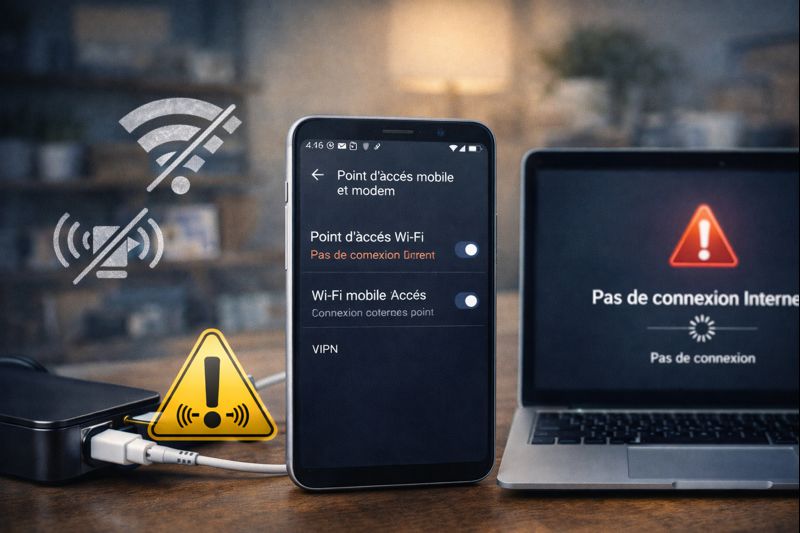
Le partage de connexion Android ne fonctionne pas alors que vous en avez besoin pour connecter un ordinateur ou un autre appareil ? Ce problème est courant et peut toucher le point d’accès Wi-Fi, l’USB ou le tethering Bluetooth. Il est généralement lié à un réglage Android, au réseau mobile ou à une restriction opérateur. Dans la majorité des cas, des solutions simples permettent de rétablir rapidement la connexion.
👉 Pour un diagnostic plus large, consultez également notre dossier sur les Problèmes Android.
Pourquoi le partage de connexion Android ne fonctionne pas ?
Données mobiles inactives ou instables
Le tethering Android repose entièrement sur le réseau mobile. Si :
- les données mobiles sont désactivées,
- le signal 4G/5G est faible,
- la connexion mobile est instable,
le partage de connexion ne pourra pas fonctionner correctement.
Point d’accès mobile mal configuré
Un point d’accès mobile Android problématique peut être causé par :
- un nom de réseau (SSID) invalide,
- un mot de passe incorrect,
- un type de sécurité incompatible avec l’appareil connecté.
Restriction opérateur ou forfait bloquant le partage
Certains forfaits :
- limitent le partage de connexion,
- bloquent le tethering,
- réduisent le débit en hotspot.
Même si la fonction est visible, elle peut être bridée côté opérateur.
Bug Android ou mise à jour récente
Après une mise à jour :
- le partage peut rester activé sans émettre de Wi-Fi,
- la connexion se coupe immédiatement,
- l’appareil connecté n’a pas accès à Internet.
Limitation par l’économie d’énergie
Les modes d’optimisation peuvent :
- désactiver le point d’accès automatiquement,
- couper les données en arrière-plan,
- bloquer la diffusion Wi-Fi.
Vérifications immédiates à faire
Activer correctement les données mobiles
Avant toute chose :
- vérifiez que la 4G/5G fonctionne,
- ouvrez une page web depuis le téléphone,
- désactivez le Wi-Fi (le partage utilise les données mobiles).
Sans Internet mobile actif, le partage est impossible.
Redémarrer le smartphone Android
Un redémarrage permet de :
- relancer les services réseau,
- corriger un bug temporaire,
- réinitialiser le point d’accès mobile.
À faire systématiquement en premier.
Tester un autre mode de partage
Si le Wi-Fi ne fonctionne pas :
- essayez le partage USB,
- ou le tethering Bluetooth.
Cela permet d’identifier si le problème est lié uniquement au point d’accès Wi-Fi.
Solutions efficaces pour réparer le partage de connexion Android
Reconfigurer le point d’accès mobile
- Paramètres → Réseau et Internet
- Point d’accès / Partage de connexion
- Modifiez :
- le nom du réseau,
- le mot de passe,
- la sécurité (WPA2 recommandé)
Reconnectez ensuite l’appareil.
Désactiver l’économie d’énergie
- Paramètres → Batterie
- Désactivez l’économie d’énergie
- Supprimez les restrictions sur le partage de connexion
Indispensable si le hotspot se coupe seul.
Réinitialiser les paramètres réseau
Solution très efficace si le partage de connexion Android ne fonctionne plus du tout :
- Paramètres → Système
- Réinitialiser
- Réinitialiser les paramètres réseau
⚠️ Cela supprime uniquement Wi-Fi, Bluetooth et données mobiles (aucune donnée personnelle).
Mettre Android à jour
- Paramètres → Mise à jour logicielle
- Installez la dernière version disponible
Les mises à jour corrigent fréquemment les bugs liés au tethering Android.
Vérifier les paramètres APN (avancé)
Un APN incorrect peut bloquer le partage :
- Paramètres → Réseau mobile
- Noms des points d’accès (APN)
- Réinitialisez les APN par défaut
Utile si le partage fonctionnait avant un changement d’opérateur.
Cas fréquents selon le type de partage
Partage Wi-Fi visible mais sans Internet
Causes possibles :
- données mobiles coupées,
- restriction opérateur,
- APN incorrect.
Solution : tester la navigation sur le téléphone et réinitialiser les paramètres réseau.
Partage USB Android ne fonctionne pas
Vérifiez :
- le câble USB (de préférence d’origine),
- les pilotes sur le PC,
- l’autorisation USB sur le téléphone.
Essayez un autre port USB si nécessaire.
Partage de connexion se coupe tout seul
Généralement dû à :
- économie d’énergie,
- écran éteint,
- application système qui ferme le hotspot.
Désactivez toute optimisation liée à la batterie.
Bonnes pratiques pour un partage de connexion stable
- Utiliser une bonne couverture 4G/5G
- Éviter les téléchargements lourds
- Désactiver le Wi-Fi du téléphone
- Maintenir l’écran actif si nécessaire
- Mettre Android à jour régulièrement
FAQ – Partage de connexion Android ne marche pas
Pourquoi mon partage de connexion Android ne fonctionne plus ?
Le problème vient le plus souvent des données mobiles, d’un bug Android ou d’une restriction opérateur. Vérifiez la connexion mobile et réinitialisez les paramètres réseau.
Le partage de connexion est-il bloqué par certains forfaits ?
Oui. Certains forfaits limitent ou bloquent le tethering. Il est recommandé de vérifier les conditions de votre offre auprès de l’opérateur.
Le partage USB est-il plus stable que le Wi-Fi ?
Oui, le partage USB est généralement plus stable et plus rapide, car il n’est pas soumis aux interférences Wi-Fi.
Une mise à jour Android peut-elle casser le partage de connexion ?
Oui, temporairement. Un redémarrage, une mise à jour corrective ou une réinitialisation réseau règle le problème dans la majorité des cas.
La réinitialisation réseau supprime-t-elle mes données ?
Non. Elle efface uniquement les paramètres réseau (Wi-Fi, Bluetooth, mobile) sans supprimer applications, photos ou fichiers.
Conclusion
Lorsque le partage de connexion Android ne fonctionne pas, la cause est presque toujours logicielle : données mobiles inactives, réglage du point d’accès, économie d’énergie ou restriction opérateur. En appliquant les solutions proposées de manière méthodique, il est généralement possible de rétablir un partage de connexion stable sans réinitialiser le téléphone. Si le problème persiste, un contrôle du forfait et des paramètres réseau est indispensable.