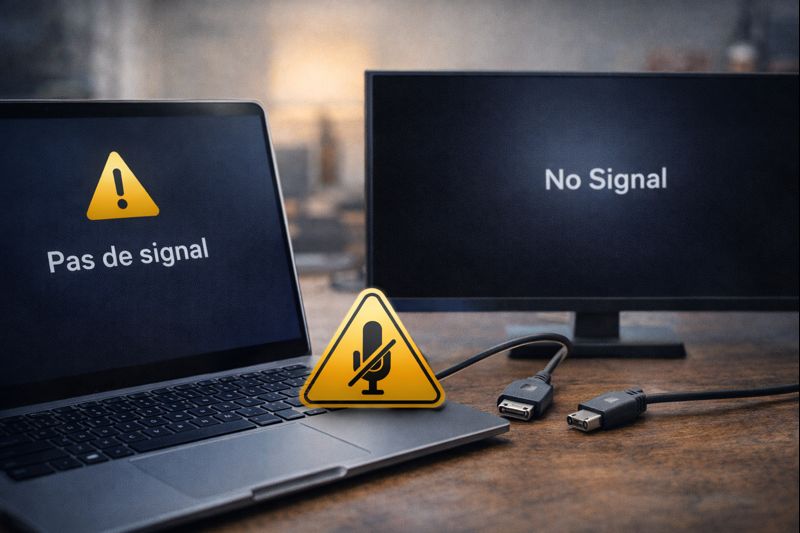
PC ne détecte plus écran externe : ce problème courant sous Windows peut apparaître après une mise à jour, un changement de câble ou un simple redémarrage. Lorsqu’un second écran n’est plus reconnu, la cause est souvent logicielle, mais elle peut aussi être matérielle. Heureusement, la majorité des situations se résolvent avec quelques vérifications ciblées. Ce guide vous aide à identifier l’origine exacte et à appliquer la solution adaptée.
Pour des dysfonctionnements plus globaux, consultez également notre guide sur les problèmes Windows : https://depannagedigital.com/probleme-windows/
Pourquoi Windows ne détecte plus un écran externe ?
Problème de câble ou de port vidéo
Avant toute manipulation logicielle, commencez par les vérifications matérielles de base :
- Câble HDMI ou DisplayPort défectueux
- Adaptateur (HDMI → VGA, USB-C → HDMI) non compatible
- Port vidéo endommagé sur le PC ou l’écran
Testez un autre câble et, si possible, un autre port sur le PC. Branchez l’écran sur un autre ordinateur pour confirmer qu’il fonctionne correctement.
Mauvaise source sélectionnée sur l’écran
De nombreux écrans ne basculent pas automatiquement sur la bonne entrée. Vérifiez que la source HDMI ou DisplayPort utilisée est bien sélectionnée dans le menu de l’écran. Cette simple vérification résout de nombreux cas d’écran non détecté sous Windows.
Vérifier les paramètres d’affichage Windows
Forcer la détection d’un second écran
Windows ne détecte pas toujours automatiquement un nouvel écran.
- Clic droit sur le bureau → Paramètres d’affichage
- Descendez jusqu’à la section Écrans multiples
- Cliquez sur “Détecter”
Si l’écran apparaît mais reste inactif, poursuivez avec les réglages d’affichage.
Choisir le bon mode d’affichage
Appuyez sur les touches Windows + P et testez les différents modes :
- Dupliquer
- Étendre
- Second écran uniquement
Un mauvais mode d’affichage peut donner l’impression que le second écran ne fonctionne pas alors qu’il est bien détecté.
Pilotes graphiques : cause très fréquente
Pilote obsolète ou corrompu
Un pilote graphique défectueux est l’une des causes principales quand un PC ne détecte plus l’écran externe.
- Ouvrez le Gestionnaire de périphériques
- Déployez la section Cartes graphiques
- Clic droit → Mettre à jour le pilote
Si Windows ne trouve rien, téléchargez le pilote directement depuis le site du fabricant (NVIDIA, AMD ou Intel).
Réinstaller complètement le pilote graphique
Si le problème persiste :
- Désinstallez le pilote graphique depuis le Gestionnaire de périphériques
- Redémarrez le PC
- Installez la dernière version officielle du pilote
Cette méthode corrige souvent les problèmes de second écran non reconnu après une mise à jour Windows.
Carte graphique et sorties vidéo
Carte graphique désactivée ou en erreur
Vérifiez dans le Gestionnaire de périphériques qu’aucune carte graphique n’est désactivée ou signalée par un symbole d’erreur. Une carte graphique inactive empêchera toute détection d’écran externe.
Port HDMI ou DisplayPort défectueux
Si aucun écran n’est détecté, même dans le BIOS ou au démarrage :
- Le port vidéo peut être endommagé
- La carte graphique dédiée peut être défaillante
Si vous rencontrez aussi des crashs ou redémarrages, consultez notre guide dédié à l’écran bleu Windows : https://depannagedigital.com/ecran-bleu-windows/
Cas spécifiques : PC portable et station d’accueil
Stations d’accueil et hubs USB-C
Les hubs USB-C sont très sensibles à la compatibilité :
- Vérifiez la prise en charge du DisplayPort Alt Mode
- Testez l’écran sans la station d’accueil
- Mettez à jour le firmware du hub si possible
Un hub incompatible peut empêcher totalement l’affichage externe.
Paramètres BIOS / UEFI
Sur certains PC professionnels ou portables récents :
- Le second écran peut être désactivé dans le BIOS
- La gestion graphique hybride (iGPU / GPU dédié) peut bloquer l’affichage
Accédez au BIOS et vérifiez les paramètres liés à la sortie vidéo.
Problèmes liés aux mises à jour Windows
Certaines mises à jour Windows peuvent provoquer une perte de détection des écrans externes. Les solutions possibles sont :
- Installer les correctifs Windows récents
- Réinstaller le pilote graphique après la mise à jour
- Utiliser la restauration système si le problème est apparu récemment
Tester en mode sans échec
Le mode sans échec permet de déterminer si le problème est logiciel :
- Si l’écran fonctionne en mode sans échec : le problème vient d’un pilote ou d’un logiciel
- S’il ne fonctionne pas : une cause matérielle est probable
Ce test est très utile pour orienter le diagnostic.
FAQ – PC ne détecte plus l’écran externe
Pourquoi mon PC ne détecte plus mon écran HDMI ?
La cause peut être un câble défectueux, un mauvais mode d’affichage ou un pilote graphique corrompu. Commencez par tester un autre câble, puis forcez la détection dans les paramètres Windows.
Windows détecte l’écran mais il reste noir, que faire ?
Essayez de changer le mode d’affichage (Windows + P), vérifiez la résolution et le taux de rafraîchissement, puis mettez à jour le pilote graphique.
Mon écran fonctionne sur un autre PC mais pas sur le mien, pourquoi ?
Cela indique généralement un problème logiciel ou un port vidéo défectueux sur votre ordinateur. Vérifiez les pilotes et testez un autre port vidéo.
Un adaptateur HDMI peut-il empêcher la détection ?
Oui. Certains adaptateurs sont incompatibles ou ne transmettent pas correctement le signal vidéo. Un câble direct est toujours préférable.
Une mise à jour Windows peut-elle casser l’affichage externe ?
Oui, notamment après une mise à jour majeure. Réinstaller le pilote graphique ou utiliser une restauration système corrige souvent le problème
Conclusion
Lorsqu’un PC ne détecte plus l’écran externe, la cause est le plus souvent liée aux pilotes graphiques, aux paramètres d’affichage ou au matériel de connexion. En suivant une méthode structurée — vérifications matérielles, réglages Windows, mise à jour des pilotes — la majorité des problèmes se résolvent sans intervention technique. Si le dysfonctionnement persiste, un diagnostic matériel approfondi devient nécessaire.