Introduction
Stockage Mac saturé : messages d’alerte, Mac lent, applications qui refusent de s’ouvrir… ce problème est extrêmement courant sur macOS. Lorsque l’espace disque Mac est plein, le système ne peut plus fonctionner correctement. Heureusement, il existe des solutions simples et sûres pour libérer de l’espace rapidement. Ce guide vous explique comment gérer un disque Mac plein efficacement en 2025.
Pourquoi le stockage Mac devient saturé
Accumulation de fichiers invisibles
Un stockage saturé macOS n’est pas toujours lié à des fichiers visibles. Avec le temps, macOS accumule :
- caches système,
- fichiers temporaires,
- sauvegardes locales Time Machine,
- données d’applications désinstallées.
Ces fichiers peuvent représenter plusieurs dizaines de gigaoctets sans que l’utilisateur s’en rende compte.
Photos, vidéos et applications lourdes
Les bibliothèques Photos, les vidéos en haute définition et certaines applications professionnelles occupent énormément d’espace disque.
Un disque Mac plein est très souvent causé par :
- vidéos 4K,
- bibliothèques Lightroom / Final Cut,
- jeux ou logiciels rarement utilisés.
Conséquences d’un espace disque Mac plein
Un Mac dont le stockage est saturé peut présenter :
- de forts ralentissements,
- des blocages au démarrage,
- des mises à jour impossibles,
- des pertes de données temporaires.
Apple précise que macOS a besoin d’espace libre pour gérer la mémoire virtuelle et assurer la stabilité du système : https://support.apple.com/fr-fr/HT206996
Solutions efficaces pour libérer de l’espace sur Mac
Utiliser l’outil “Optimiser le stockage” de macOS
macOS intègre un outil natif très efficace pour analyser et libérer de l’espace.
Accédez à :
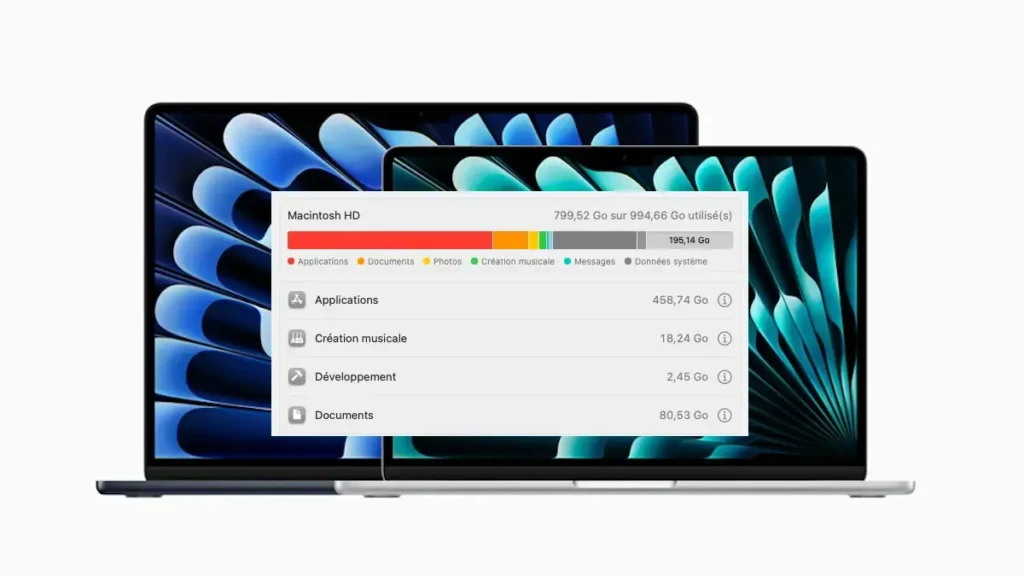
Réglages Système > Général > Stockage
Apple explique en détail cette fonctionnalité ici : https://support.apple.com/fr-fr/guide/mac-help/mchlp1504/mac
Vous pouvez :
- supprimer les fichiers volumineux,
- activer l’optimisation iCloud,
- vider automatiquement la corbeille.
Supprimer les fichiers volumineux inutiles
Classez les fichiers par taille et identifiez ceux que vous n’utilisez plus. Les vidéos anciennes sont souvent les premiers candidats à la suppression ou au transfert vers un disque externe.
Libérer de l’espace Mac sans risque
Nettoyer les applications inutilisées
Désinstaller les applications rarement utilisées permet de récupérer beaucoup d’espace.
Attention : déplacer une application à la corbeille ne supprime pas toujours ses données associées.
Vider les caches système
Les caches peuvent devenir très volumineux avec le temps. Leur suppression permet souvent de récupérer plusieurs gigaoctets sans risque.
Cette opération est sans danger, car macOS recrée automatiquement les fichiers nécessaires.
Cas particuliers fréquents
Stockage saturé et Mac lent
Un espace disque Mac plein entraîne presque systématiquement des ralentissements importants.
Si votre Mac est devenu lent avant l’alerte de stockage saturé, consultez ce guide complémentaire :
👉 Mac lent : pourquoi et comment l’accélérer efficacement
Stockage saturé et Mac bloqué au démarrage
Lorsque le disque est totalement plein, macOS peut rester bloqué au démarrage.
Dans ce cas, consultez aussi :
👉 Mac bloqué au démarrage : que faire ?
Bonnes pratiques pour éviter un disque Mac plein
Pour éviter que le stockage Mac ne se sature à nouveau :
- conservez au moins 15–20 % d’espace libre,
- utilisez un disque externe ou un cloud,
- nettoyez régulièrement les fichiers volumineux,
- désinstallez les applications inutiles.
Apple recommande explicitement de maintenir un espace libre suffisant pour préserver les performances macOS : https://support.apple.com/fr-fr/HT206996
Maillage SEO (liens intégrés)
- Optimisation du stockage macOS (Apple) :
https://support.apple.com/fr-fr/guide/mac-help/mchlp1504/mac - Recommandations Apple sur l’espace disque :
https://support.apple.com/fr-fr/HT206996 - Analyse MacGeneration sur le stockage saturé :
https://www.macg.co/mac/2023/03/liberer-espace-mac-137205 - Article complémentaire :
Mac n’a plus de son : comment réparer l’audio facilement
/mac-na-plus-de-son
FAQ – Questions fréquentes
Pourquoi mon stockage Mac est saturé alors que je supprime des fichiers ?
macOS conserve des caches, sauvegardes locales et fichiers temporaires invisibles. Supprimer uniquement des fichiers visibles ne suffit pas toujours à libérer réellement de l’espace.
Combien d’espace libre faut-il sur un Mac ?
Il est recommandé de conserver au minimum 15 à 20 % d’espace libre pour garantir de bonnes performances et éviter les blocages système.
Puis-je supprimer les caches sans risque ?
Oui. Les caches système peuvent être supprimés sans danger. macOS recréera automatiquement les fichiers nécessaires au bon fonctionnement.
Le stockage saturé peut-il bloquer un Mac ?
Oui. Un disque totalement plein peut empêcher macOS de démarrer correctement ou de s’actualiser.
Faut-il utiliser un logiciel de nettoyage ?
Les outils intégrés de macOS suffisent dans la majorité des cas. Les logiciels tiers doivent être utilisés avec prudence.
Conclusion
Un stockage Mac saturé est l’une des causes les plus fréquentes de ralentissements et de dysfonctionnements sur macOS. En utilisant les outils natifs et en adoptant de bonnes pratiques, il est possible de libérer de l’espace efficacement sans risque.
Si votre disque reste plein malgré tout, un diagnostic plus poussé permettra d’identifier précisément les fichiers responsables.