Le mot de passe Wi-Fi est l’un de ces codes qu’on mémorise rarement — on se connecte une fois à la maison et on n’y repense plus jusqu’au jour où un invité, un nouvel appareil ou une réinstallation le réclame. Trouver ou changer son mot de passe Wi-Fi est pourtant simple, sans avoir à appeler son opérateur. Ce guide couvre toutes les situations : mot de passe oublié, changement pour plus de sécurité, accès depuis un téléphone ou un ordinateur.
Où trouver son mot de passe Wi-Fi : toutes les méthodes
Méthode 1 — Sur l’étiquette de votre box
C’est la solution la plus rapide si vous n’avez jamais modifié le mot de passe par défaut.
Retournez ou regardez le côté de votre box internet — une étiquette y est collée avec les informations réseau :
- Nom du réseau Wi-Fi (SSID)
- Mot de passe Wi-Fi (selon l’opérateur : « Clé Wi-Fi », « Password », « WPA Key », « Code Wi-Fi »…)
Cette étiquette est présente sur toutes les box françaises : Livebox (Orange), Freebox (Free), BBox (Bouygues), SFR Box.
⚠️ Si vous avez déjà modifié le mot de passe depuis l’installation, celui de l’étiquette n’est plus valide.
Méthode 2 — Depuis un appareil déjà connecté au Wi-Fi (iPhone)
Si votre iPhone est déjà connecté au réseau, iOS permet de retrouver le mot de passe sans manipulation complexe.
Sur iOS 16 et supérieur :
- Allez dans Réglages → Wi-Fi
- Appuyez sur le réseau Wi-Fi auquel vous êtes connecté
- Appuyez sur Mot de passe
- Authentifiez-vous avec Face ID, Touch ID ou votre code
- Le mot de passe s’affiche en clair
Sur iOS 15 et antérieur : La méthode directe n’existe pas — utilisez l’interface web de votre box (voir Méthode 4).
Méthode 3 — Depuis un appareil déjà connecté (Windows)
- Cliquez sur l’icône Wi-Fi dans la barre des tâches
- Allez dans Paramètres réseau → Wi-Fi → Propriétés du réseau
- Faites défiler jusqu’à Clé de sécurité réseau — le mot de passe apparaît masqué
- Cochez Afficher les caractères pour le voir en clair
Ou via le Panneau de configuration :
- Ouvrez Panneau de configuration → Centre Réseau et partage
- Cliquez sur le nom du réseau Wi-Fi actif
- Cliquez sur Propriétés sans fil → onglet Sécurité
- Cochez Afficher les caractères
Méthode 4 — Via l’interface d’administration de la box
C’est la méthode universelle — elle fonctionne même si aucun appareil n’est déjà connecté au Wi-Fi, à condition d’être branché en câble Ethernet.
- Ouvrez un navigateur et tapez l’adresse de votre box :
- Livebox Orange :
192.168.1.1 - Freebox :
192.168.0.254 - BBox Bouygues :
192.168.1.254 - SFR Box :
192.168.0.1ou192.168.1.1
- Livebox Orange :
- Connectez-vous avec les identifiants administrateur (souvent « admin » + mot de passe indiqué sur l’étiquette de la box)
- Naviguez vers la section Wi-Fi ou Réseau sans fil
- Le mot de passe Wi-Fi actuel s’y affiche, souvent masqué mais modifiable
Méthode 5 — Via un smartphone Android (déjà connecté)
Sur Android 10 et supérieur :
- Allez dans Paramètres → Réseau et internet → Wi-Fi
- Appuyez sur le réseau auquel vous êtes connecté
- Appuyez sur Partager ou sur l’icône QR code
- Un QR code s’affiche — le mot de passe est lisible en clair sous le QR code
Comment changer son mot de passe Wi-Fi
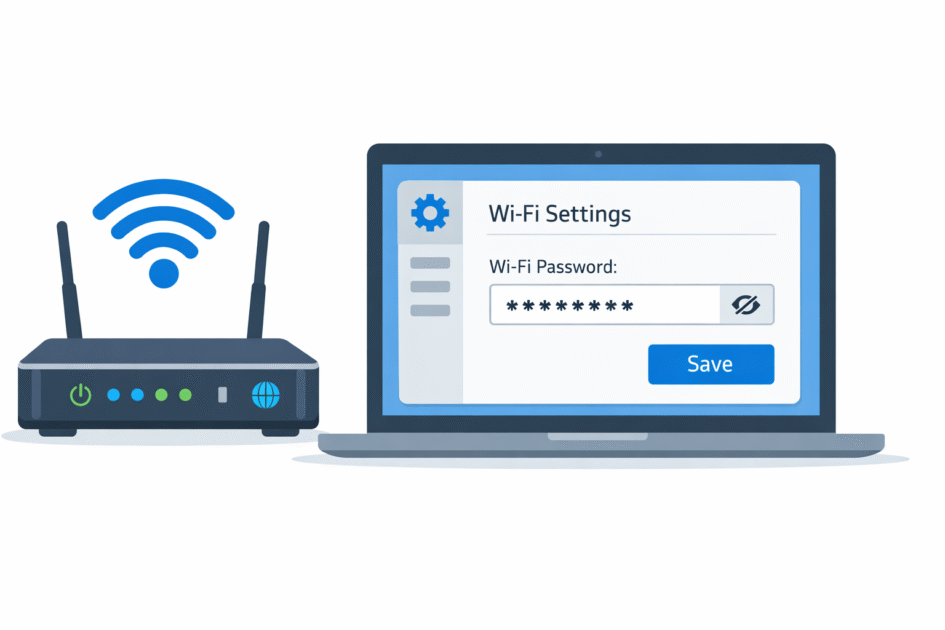
Changer le mot de passe Wi-Fi se fait uniquement depuis l’interface d’administration de votre box (voir Méthode 4 ci-dessus). Voici la procédure générale.
Procédure standard (toutes box)
- Connectez-vous à l’interface d’administration de votre box
- Naviguez vers Wi-Fi ou Réseau sans fil → Sécurité
- Repérez le champ Clé Wi-Fi, Mot de passe ou WPA Key
- Supprimez l’ancien mot de passe et saisissez le nouveau
- Cliquez sur Appliquer ou Enregistrer
La box applique le nouveau mot de passe en quelques secondes — tous les appareils connectés sont automatiquement déconnectés et doivent se reconnecter avec le nouveau code.
Comment choisir un bon mot de passe Wi-Fi ?
Un bon mot de passe Wi-Fi doit être :
- Long : minimum 12 caractères — plus c’est long, plus c’est sécurisé
- Complexe : mélange de majuscules, minuscules, chiffres et caractères spéciaux
- Mémorable : une phrase ou un acronyme fonctionne très bien (ex. :
MonChat3EtDemi!) - Unique : ne réutilisez pas un mot de passe déjà utilisé ailleurs
📌 Après avoir changé le mot de passe, notez-le dans un endroit sécurisé ou utilisez un gestionnaire de mots de passe (Bitwarden, 1Password).
Que faire si on ne peut pas accéder à l’interface de la box ?
Si vous avez oublié à la fois le mot de passe Wi-Fi ET le mot de passe administrateur de la box, deux solutions :
Réinitialisation de la box Un bouton de réinitialisation (souvent un petit trou à l’arrière) remet la box aux paramètres d’usine — le mot de passe Wi-Fi revient à celui de l’étiquette et le mot de passe administrateur est réinitialisé.
⚠️ La réinitialisation efface tous les paramètres personnalisés (ouvertures de ports, configuration avancée, etc.).
Contacter son opérateur Votre opérateur peut vous communiquer le mot de passe Wi-Fi par téléphone après vérification de votre identité, ou envoyer un technicien si nécessaire.
Problèmes fréquents liés au mot de passe Wi-Fi
Le mot de passe est refusé alors qu’il semble correct Vérifiez la casse (majuscules/minuscules) et l’absence de caractères parasites (espace en début ou fin, caractères spéciaux mal saisis). Si le problème persiste, consultez notre guide sur le mot de passe Wi-Fi incorrect pour les solutions spécifiques.
Les appareils ne se reconnectent pas après un changement de mot de passe Après un changement de mot de passe, « oubliez » le réseau sur chaque appareil et reconnectez-vous avec le nouveau code — les appareils mémorisent l’ancien mot de passe et refusent automatiquement la connexion.
Le voyant Wi-Fi de la box clignote anormalement Un problème de connexion peut être lié à la box elle-même plutôt qu’au mot de passe. Consultez notre guide sur la signification des voyants de votre box internet pour identifier l’origine du problème.
Récapitulatif — Quelle méthode selon votre situation ?
| Situation | Méthode recommandée |
|---|---|
| Mot de passe jamais changé | Étiquette de la box |
| iPhone déjà connecté | Réglages → Wi-Fi → Mot de passe |
| PC Windows déjà connecté | Centre Réseau et partage |
| Android déjà connecté | Partager → QR code |
| Aucun appareil connecté | Interface admin de la box |
| Mot de passe admin oublié aussi | Réinitialisation de la box |
FAQ — Mot de passe Wi-Fi
Comment trouver le mot de passe Wi-Fi sur son téléphone sans être connecté ?
Sans connexion Wi-Fi active sur le téléphone, il n’est pas possible de retrouver le mot de passe depuis le téléphone seul. Dans ce cas, consultez l’étiquette de la box ou connectez-vous à l’interface d’administration via un câble Ethernet depuis un ordinateur.
Peut-on voir le mot de passe Wi-Fi sur Android sans application tierce ?
Oui, sur Android 10 et supérieur. Dans Paramètres → Wi-Fi → nom du réseau → Partager, un QR code s’affiche avec le mot de passe en clair en dessous. Aucune application tierce n’est nécessaire.
Est-il dangereux de partager son mot de passe Wi-Fi ?
Partager son mot de passe Wi-Fi avec des personnes de confiance est sans risque. En revanche, un réseau Wi-Fi partagé avec trop de monde ou dont le mot de passe est connu de personnes extérieures expose votre réseau domestique à des risques de sécurité. Pensez à changer régulièrement votre mot de passe.
Que se passe-t-il quand on change le mot de passe Wi-Fi ?
Tous les appareils connectés au réseau sont immédiatement déconnectés. Vous devez les reconnecter un par un avec le nouveau mot de passe. Pensez à avoir le nouveau code à portée avant de faire la manipulation.
Peut-on changer son mot de passe Wi-Fi depuis son smartphone ?
Oui, si vous avez l’application de votre opérateur installée. La plupart des opérateurs français (Orange, Free, Bouygues, SFR) proposent des applications permettant de gérer la box, y compris le mot de passe Wi-Fi, directement depuis le smartphone.
Conclusion
Trouver ou changer son mot de passe Wi-Fi est une manipulation accessible à tous — l’étiquette de la box couvre la majorité des cas oubliés, et l’interface d’administration permet de tout paramétrer en quelques minutes. Après chaque changement de mot de passe, notez-le dans un endroit sûr pour éviter de recommencer la procédure. Et si votre box rencontre d’autres problèmes, n’hésitez pas à vérifier la signification de ses voyants pour identifier rapidement l’origine du dysfonctionnement.