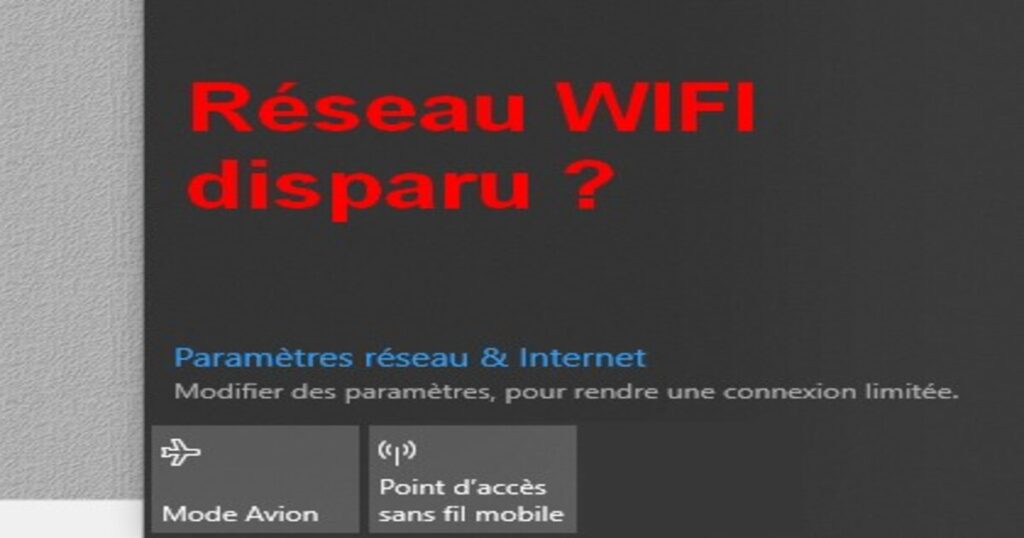
Wi-Fi non détecté sur PC : aucun réseau n’apparaît, l’icône Wi-Fi a disparu ou Windows n’affiche que la connexion filaire. Ce problème est fréquent sur Windows 10 et Windows 11 et peut avoir des causes logicielles, matérielles ou liées aux pilotes. Dans la majorité des cas, il se résout sans réparation complexe. Ce guide vous explique comment identifier l’origine du problème et appliquer les solutions efficaces, étape par étape.
Pour aller plus loin sur chaque problème de PC Windows, vous pouvez aussi consulter ce guide complet.
Pourquoi le Wi-Fi n’est pas détecté sur un PC Windows ?
Carte réseau Wi-Fi désactivée
La cause la plus courante d’un Wi-Fi disparu sur PC est une carte réseau simplement désactivée, volontairement ou après une mise à jour.
Cela peut se produire :
- Après un redémarrage système
- Suite à une mise à jour Windows
- Après l’activation du mode avion
Pilote Wi-Fi manquant ou défectueux
Sans pilote fonctionnel, Windows ne peut pas détecter la carte sans fil. Le réseau Wi-Fi introuvable sur Windows est alors invisible, même si le matériel est présent.
Symptômes fréquents :
- Icône Wi-Fi absente
- Aucun réseau sans fil listé
- Message indiquant qu’aucun adaptateur Wi-Fi n’est disponible
Problème de mise à jour Windows
Certaines mises à jour peuvent :
- Supprimer un pilote
- Rendre un pilote incompatible
- Désactiver un service réseau
Le Wi-Fi cesse alors de fonctionner sans changement matériel.
Carte réseau Wi-Fi inactive ou défaillante
Si la carte réseau Wi-Fi est inactive, Windows ne peut plus activer le sans-fil. Cela peut être dû à :
- Un bug logiciel
- Une panne matérielle
- Une coupure interne sur un PC portable ancien
Désactivation matérielle du Wi-Fi
Certains ordinateurs disposent :
- D’une touche physique Wi-Fi
- D’un raccourci clavier (Fn + F2, F5, F7…)
Si ce mode est activé, le Wi-Fi devient totalement invisible.
Solutions simples pour retrouver le Wi-Fi sur Windows
Vérifier que le Wi-Fi est bien activé
Sur Windows 10 / 11 :
- Ouvrez Paramètres
- Allez dans Réseau et Internet
- Vérifiez que le Wi-Fi est activé
- Désactivez le mode avion si nécessaire
Cela suffit parfois à résoudre un Wi-Fi non détecté sur PC.
Activer la carte réseau Wi-Fi
- Cliquez droit sur le menu Démarrer
- Ouvrez Connexions réseau
- Accédez à Paramètres réseau avancés
- Vérifiez que la carte Wi-Fi n’est pas désactivée
- Cliquez sur Activer si besoin
Une carte désactivée empêche toute détection de réseau.
Redémarrer le PC
Un simple redémarrage permet de :
- Relancer les services réseau
- Corriger un bug temporaire
- Réinitialiser la détection matérielle
Toujours à tester avant des manipulations plus avancées.
Vérifier le gestionnaire de périphériques
- Cliquez droit sur le menu Démarrer
- Ouvrez Gestionnaire de périphériques
- Déployez Cartes réseau
Cas possibles :
- La carte Wi-Fi est absente → pilote manquant
- La carte est visible avec un symbole ⚠️ → pilote défectueux
- La carte est désactivée → réactivation nécessaire
Réinstaller ou mettre à jour le pilote Wi-Fi
Solution clé si le réseau Wi-Fi est introuvable sur Windows.
Actions recommandées :
- Désinstaller le pilote Wi-Fi
- Redémarrer le PC
- Installer la dernière version compatible Windows 10/11
Utilisez de préférence le site du fabricant du PC (HP, Dell, Lenovo, Asus…).
Lancer le dépanneur réseau Windows
- Paramètres → Réseau et Internet
- Dépannage → Autres utilitaires
- Lancez Carte réseau
Windows peut corriger automatiquement certains conflits.
Réinitialiser les paramètres réseau
Solution efficace si le Wi-Fi a disparu après une mise à jour.
Chemin :
- Paramètres
- Réseau et Internet
- Paramètres réseau avancés
- Réinitialisation du réseau
⚠️ Cela supprime les réseaux Wi-Fi enregistrés.
Cas spécifiques fréquents
Wi-Fi disparu après une mise à jour Windows
C’est un scénario courant. La mise à jour peut :
- Supprimer le pilote
- Installer un pilote incompatible
- Désactiver la carte réseau
La réinstallation du pilote règle le problème dans la majorité des cas.
Aucun adaptateur Wi-Fi visible
Si aucune carte Wi-Fi n’apparaît :
- Le pilote est absent
- La carte est désactivée dans le BIOS
- Le composant est défectueux
Un test avec un adaptateur Wi-Fi USB permet de confirmer.
Wi-Fi détecté mais aucun réseau trouvé
Dans ce cas :
- Le routeur fonctionne
- Le PC a un problème de réception
- Le pilote est partiellement fonctionnel
Changer de pilote ou de bande Wi-Fi (2,4 GHz / 5 GHz) peut aider
Quand envisager un problème matériel ?
Carte Wi-Fi défectueuse
Si :
- Aucun pilote ne détecte la carte
- Le Wi-Fi ne revient jamais
- Le PC est ancien
La carte interne peut être en panne.
Solution alternative rapide
- Utiliser une clé Wi-Fi USB
- Peu coûteuse
- Compatible Windows 10/11
- Installation simple
C’est souvent la solution la plus rapide.
Bonnes pratiques pour éviter le problème
- Maintenir Windows à jour
- Installer les pilotes depuis le constructeur
- Éviter les outils de mise à jour douteux
- Créer un point de restauration système
FAQ – Wi-Fi non détecté sur PC Windows (Rich Snippet)
Pourquoi mon PC Windows ne détecte plus le Wi-Fi ?
Le problème provient généralement d’un pilote Wi-Fi manquant, d’une carte réseau désactivée ou d’une mise à jour Windows défectueuse. Dans la majorité des cas, la réinstallation du pilote suffit.
Comment savoir si ma carte Wi-Fi est défectueuse ?
Si la carte n’apparaît jamais dans le gestionnaire de périphériques, même après réinstallation des pilotes, une panne matérielle est probable. Tester avec une clé Wi-Fi USB permet de confirmer.
Le Wi-Fi peut-il disparaître après une mise à jour Windows ?
Oui. Certaines mises à jour peuvent rendre un pilote incompatible ou le supprimer. Télécharger le pilote officiel du fabricant est la solution la plus fiable.
Faut-il réinitialiser Windows si le Wi-Fi ne fonctionne plus ?
Non. La réinitialisation réseau ou la réinstallation du pilote est largement suffisante dans la majorité des cas. Une réinstallation complète de Windows est rarement nécessaire.
Une clé Wi-Fi USB est-elle une bonne solution ?
Oui. C’est une solution simple, rapide et économique, surtout si la carte Wi-Fi interne est défectueuse ou non reconnue par Windows.
Conclusion
Un Wi-Fi non détecté sur PC Windows est le plus souvent lié à un pilote manquant, une carte désactivée ou un bug après mise à jour. En vérifiant les paramètres réseau, le gestionnaire de périphériques et les pilotes, il est généralement possible de rétablir la connexion rapidement. En cas de panne matérielle, une clé Wi-Fi USB reste une alternative fiable et immédiate.