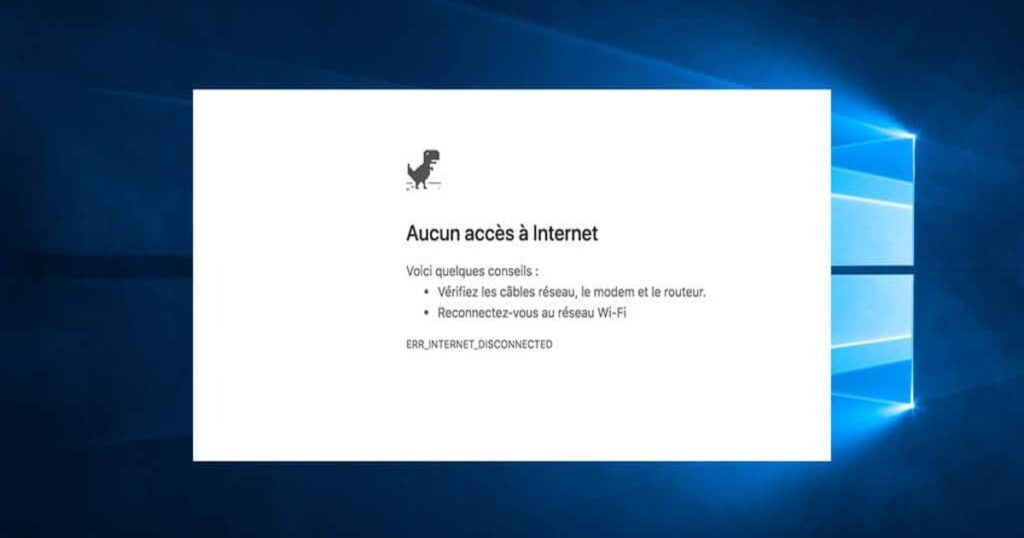
Wi-Fi non détecté sur PC : aucun réseau n’apparaît, l’icône Wi-Fi a disparu ou Windows affiche une connexion indisponible. Ce problème est fréquent sur Windows 10 et Windows 11, notamment après une mise à jour ou un redémarrage. Il peut être lié à un réglage logiciel, un pilote défectueux ou une carte réseau désactivée. Ce guide vous explique comment diagnostiquer et corriger efficacement un Wi-Fi disparu sur PC Windows.
Pourquoi le Wi-Fi n’est pas détecté sur un PC Windows
Réseau Wi-Fi introuvable sur Windows
Lorsque le réseau Wi-Fi est introuvable sur Windows, cela signifie que le PC ne détecte aucun signal sans fil à proximité. Les causes les plus courantes sont :
- Wi-Fi désactivé,
- mode avion activé,
- pilote Wi-Fi absent ou corrompu,
- carte réseau désactivée.
Dans la majorité des cas, le problème est logiciel.
Wi-Fi disparu après une mise à jour Windows
Il est fréquent que le Wi-Fi disparaisse sur PC après une mise à jour Windows. Certaines mises à jour modifient ou remplacent les pilotes réseau, ce qui peut désactiver temporairement la carte Wi-Fi.
Vérifications rapides à faire immédiatement
Vérifier que le Wi-Fi est activé
Avant toute manipulation avancée :
- cliquez sur l’icône réseau dans la barre des tâches,
- vérifiez que le Wi-Fi est activé,
- assurez-vous que le mode avion est désactivé.
Sur certains ordinateurs portables, une touche physique ou un raccourci clavier permet d’activer ou désactiver le Wi-Fi.
Redémarrer le PC et la box
Un simple redémarrage permet parfois de réinitialiser la détection réseau :
- redémarrez le PC,
- redémarrez la box Internet,
- testez à nouveau la recherche de réseaux Wi-Fi.
Dans le cas ou votre box est active mais non connecté à internet : Wi-Fi connecté mais pas d’Internet : pourquoi et comment résoudre le problème
Vérifier la carte réseau Wi-Fi
Carte réseau Wi-Fi inactive sur Windows
Si la carte réseau Wi-Fi est inactive, Windows ne peut pas détecter les réseaux.
Pour vérifier :
- clic droit sur le menu Démarrer,
- Gestionnaire de périphériques,
- section Cartes réseau.
Si la carte Wi-Fi est désactivée :
- clic droit dessus,
- Activer l’appareil.
Carte Wi-Fi absente du gestionnaire de périphériques
Si aucune carte Wi-Fi n’apparaît :
- le pilote est manquant,
- ou la carte est désactivée dans le BIOS,
- ou il s’agit d’un problème matériel.
Problème de pilote Wi-Fi sur Windows
Pilote Wi-Fi manquant ou corrompu
Un Wi-Fi non détecté sur PC Windows est très souvent causé par un pilote défectueux.
Dans le gestionnaire de périphériques :
- recherchez un triangle jaune,
- identifiez la carte réseau concernée,
- mettez à jour le pilote.
Microsoft explique la mise à jour des pilotes ici :
https://support.microsoft.com/fr-fr/windows/mettez-%C3%A0-jour-les-pilotes-dans-windows-ec62f46c-ff14-c91d-eead-d7126dc1f7b6
Réinstaller le pilote Wi-Fi
Si la mise à jour échoue :
- désinstallez le pilote Wi-Fi,
- redémarrez le PC,
- Windows tentera de réinstaller automatiquement le pilote.
Cette méthode corrige de nombreux cas de Wi-Fi disparu sur PC.
Pour la mise à jour des pilotes Windows (Microsoft) : https://support.microsoft.com/fr-fr/windows/mettez-%C3%A0-jour-les-pilotes-dans-windows-ec62f46c-ff14-c91d-eead-d7126dc1f7b6
Paramètres réseau Windows à vérifier
Réinitialiser les paramètres réseau
Une configuration réseau corrompue peut empêcher la détection du Wi-Fi.
Pour réinitialiser :
- Paramètres > Réseau et Internet,
- Paramètres réseau avancés,
- Réinitialisation du réseau.
⚠️ Cette opération supprime les réseaux Wi-Fi enregistrés.
Services réseau désactivés
Certains services Windows sont indispensables au Wi-Fi.
Vérifiez que ces services sont actifs :
- Configuration automatique WLAN,
- Client DHCP,
- Connexions réseau.
Sans ces services, le Wi-Fi ne peut pas fonctionner.
Cas particuliers fréquents
Wi-Fi non détecté sur PC portable uniquement
Si le Wi-Fi fonctionne sur d’autres appareils mais pas sur votre PC :
- le problème est local,
- le pilote ou la carte réseau est en cause.
Dans ce cas, le remplacement du pilote ou une clé Wi-Fi USB peut être une solution rapide.
Wi-Fi disparu après veille prolongée
Après une mise en veille, Windows peut ne pas réactiver correctement la carte Wi-Fi.
Désactivez la gestion d’alimentation de la carte réseau dans le gestionnaire de périphériques pour éviter ce problème.
En cas de panne globale : Ma box Internet ne fonctionne plus : diagnostic complet
FAQ – Questions fréquentes
Pourquoi mon PC ne détecte aucun réseau Wi-Fi ?
Cela est généralement dû à un Wi-Fi désactivé, une carte réseau inactive ou un pilote manquant. Vérifiez d’abord la carte réseau et les paramètres Windows.
Le Wi-Fi peut-il disparaître après une mise à jour Windows ?
Oui. Certaines mises à jour remplacent ou désactivent les pilotes Wi-Fi. Une mise à jour ou réinstallation du pilote règle souvent le problème.
Comment savoir si la carte Wi-Fi est défectueuse ?
Si la carte n’apparaît jamais dans le gestionnaire de périphériques, même après réinstallation du pilote, un problème matériel est possible.
Une clé Wi-Fi USB peut-elle résoudre le problème ?
Oui. Une clé Wi-Fi USB est une solution rapide et économique si la carte interne est défaillante.
Quand faut-il faire réparer le PC ?
Si le Wi-Fi reste introuvable malgré toutes les vérifications logicielles, un diagnostic matériel est recommandé.
Conclusion
Un Wi-Fi non détecté sur PC Windows est presque toujours lié à un problème de pilote, de configuration ou de carte réseau désactivée. En suivant ces étapes méthodiques, vous pouvez résoudre la majorité des cas sans assistance technique.
Si le Wi-Fi reste introuvable malgré tout, une solution matérielle comme une clé Wi-Fi USB ou une réparation peut s’avérer nécessaire.