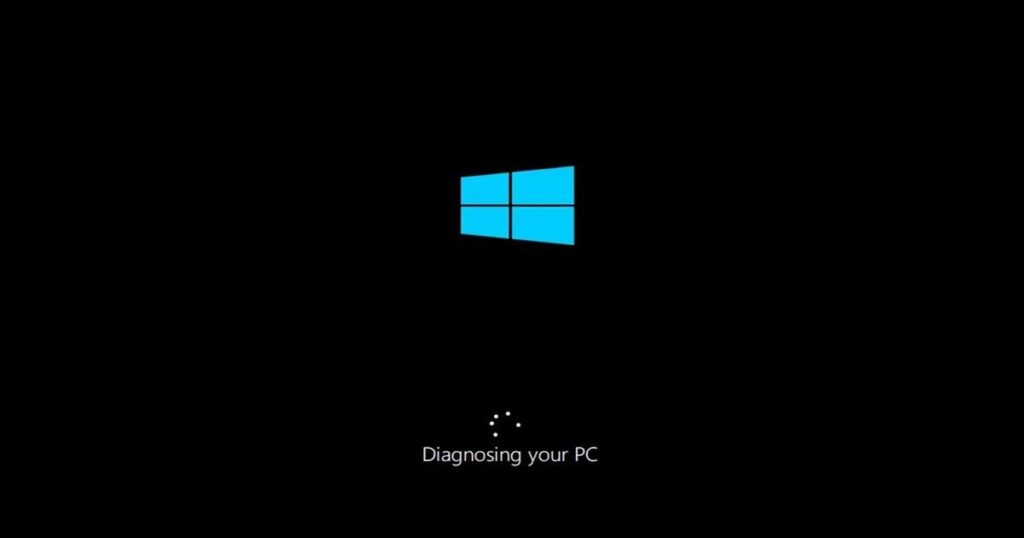
Windows bloqué sur l’écran de chargement est un problème critique qui empêche l’accès au bureau et rend le PC inutilisable. Le système affiche les points qui tournent indéfiniment, redémarre en boucle ou reste figé au logo Windows. Ce blocage peut être causé par une mise à jour défectueuse, un pilote incompatible ou un problème matériel. Dans la majorité des cas, il est possible de débloquer Windows sans perdre ses données.
Pour une vue globale des Problèmes Windows, consultez également ce guide de référence.
Pourquoi Windows reste bloqué sur l’écran de chargement ?
Mise à jour Windows défectueuse ou incomplète
C’est la cause la plus fréquente d’un chargement infini Windows. Une mise à jour interrompue ou mal installée peut bloquer le démarrage dès l’écran de chargement.
Signes courants :
- points qui tournent sans fin,
- redémarrages automatiques,
- écran figé après le logo Windows.
Pilote incompatible ou corrompu
Un pilote (carte graphique, stockage, chipset) incompatible peut empêcher Windows de terminer le démarrage.
Cela survient souvent après :
- une mise à jour Windows,
- une mise à jour de pilote,
- un changement de matériel.
Fichiers système endommagés
Des fichiers système corrompus peuvent empêcher Windows de charger correctement.
Causes possibles :
- arrêt brutal du PC,
- coupure de courant,
- disque dur défaillant.
Logiciel ou antivirus bloquant le démarrage
Certains logiciels lancés très tôt au démarrage peuvent provoquer un PC bloqué au démarrage, notamment :
- antivirus trop intrusifs,
- outils de chiffrement,
- logiciels de sécurité obsolètes.
Problème matériel (disque, RAM)
Plus rare mais critique :
- disque dur en fin de vie,
- SSD défectueux,
- barrette de RAM instable.
Ces problèmes peuvent figer Windows dès le chargement.
Solutions immédiates à tester en priorité
Forcer l’arrêt et redémarrer proprement
Avant toute manipulation avancée :
- Maintenez le bouton d’alimentation 10 secondes
- Éteignez complètement le PC
- Débranchez-le 1 minute
- Redémarrez
Un bug temporaire peut parfois se résoudre ainsi.
Débrancher tous les périphériques externes
Déconnectez :
- clés USB,
- disques externes,
- imprimantes,
- dongles divers.
Un périphérique défectueux peut bloquer le démarrage de Windows.
Accéder à l’environnement de récupération Windows (WinRE)
Si Windows ne démarre pas, il faut accéder aux options de réparation.
Méthode :
- Allumez le PC
- Forcer l’arrêt dès l’apparition du logo Windows
- Répétez l’opération 2 à 3 fois
- Windows affiche automatiquement Réparation automatique
Solutions depuis les options de réparation
Démarrer en mode sans échec
Le mode sans échec charge Windows avec le minimum de pilotes.
Étapes :
- Options avancées
- Paramètres
- Redémarrer
- Choisir Mode sans échec
Si Windows démarre, le problème vient d’un pilote ou logiciel.
Désinstaller la dernière mise à jour Windows
Solution très efficace après un chargement infini Windows.
- Options avancées
- Désinstaller des mises à jour
- Supprimer la dernière mise à jour qualité ou fonctionnalité
Lancer la réparation du démarrage
- Options avancées
- Réparation du démarrage
Windows tente automatiquement de corriger les erreurs de démarrage.
Restaurer le système
Si un point de restauration existe :
- Options avancées
- Restauration du système
- Choisir une date antérieure au problème
Aucune donnée personnelle n’est supprimée.
Solutions avancées si Windows reste bloqué
Vérifier et réparer les fichiers système
Depuis l’invite de commandes (WinRE) :
- Analyse des fichiers système
- Réparation automatique des éléments corrompus
Cette solution corrige de nombreux cas de Windows bloqué écran de chargement.
Vérifier l’état du disque
Un disque défaillant peut empêcher le démarrage.
Symptômes :
- chargement très long,
- bruits inhabituels,
- blocages aléatoires.
Une vérification du disque est fortement recommandée.
Réinitialiser Windows (sans perdre les fichiers)
Dernier recours logiciel :
- Options avancées
- Réinitialiser ce PC
- Conserver mes fichiers
Windows est réinstallé, les données personnelles sont conservées.
Cas spécifiques fréquents
Windows bloqué après une mise à jour majeure
Très courant après une mise à jour annuelle. La désinstallation de la mise à jour ou la restauration système règle le problème dans la majorité des cas.
PC bloqué au démarrage avec écran noir
Peut indiquer :
- problème graphique,
- pilote GPU incompatible,
- écran externe mal détecté.
Démarrer en mode sans échec est prioritaire.
Chargement infini uniquement au premier démarrage
Parfois lié à :
- initialisation longue,
- finalisation de mises à jour,
- configuration matérielle lente.
Attendre 15 à 30 minutes peut être nécessaire.
Quand suspecter une panne matérielle ?
Disque dur ou SSD défaillant
Signes clairs :
- Windows ne démarre jamais,
- erreurs répétées,
- lenteur extrême avant blocage.
Le remplacement du disque devient nécessaire.
Mémoire RAM instable
Une barrette défectueuse peut bloquer Windows au chargement. Tester avec une seule barrette est conseillé.
Bonnes pratiques pour éviter le blocage au démarrage
- Mettre Windows à jour régulièrement
- Éviter l’arrêt brutal du PC
- Installer les pilotes depuis le constructeur
- Créer des points de restauration
- Surveiller l’état du disque
FAQ – Windows bloqué sur l’écran de chargement (Rich Snippet)
Pourquoi Windows reste bloqué sur l’écran de chargement ?
La cause la plus fréquente est une mise à jour défectueuse ou un pilote incompatible. Des fichiers système corrompus ou un problème matériel peuvent également bloquer le démarrage.
Puis-je réparer Windows sans perdre mes fichiers ?
Oui. La réparation du démarrage, la restauration système ou la réinitialisation avec conservation des fichiers permettent de corriger le problème sans supprimer vos données personnelles.
Le mode sans échec peut-il débloquer Windows ?
Oui. Le mode sans échec permet d’accéder au système avec le minimum de pilotes et de désinstaller les éléments bloquants.
Combien de temps attendre avant de conclure à un blocage ?
Si l’écran de chargement dépasse 30 minutes sans évolution, il s’agit très probablement d’un blocage et non d’un simple démarrage lent.
Un disque dur défectueux peut-il bloquer Windows ?
Oui. Un disque en fin de vie peut empêcher Windows de charger correctement. Des lenteurs extrêmes et des blocages répétés sont des signes typiques.
Conclusion
Un Windows bloqué sur l’écran de chargement est souvent lié à une mise à jour ou un pilote problématique plutôt qu’à une panne grave. En accédant aux options de récupération, en utilisant le mode sans échec et en désinstallant les mises à jour défectueuses, il est généralement possible de débloquer le système. En cas d’échec, une réinitialisation sans perte de données reste une solution fiable.