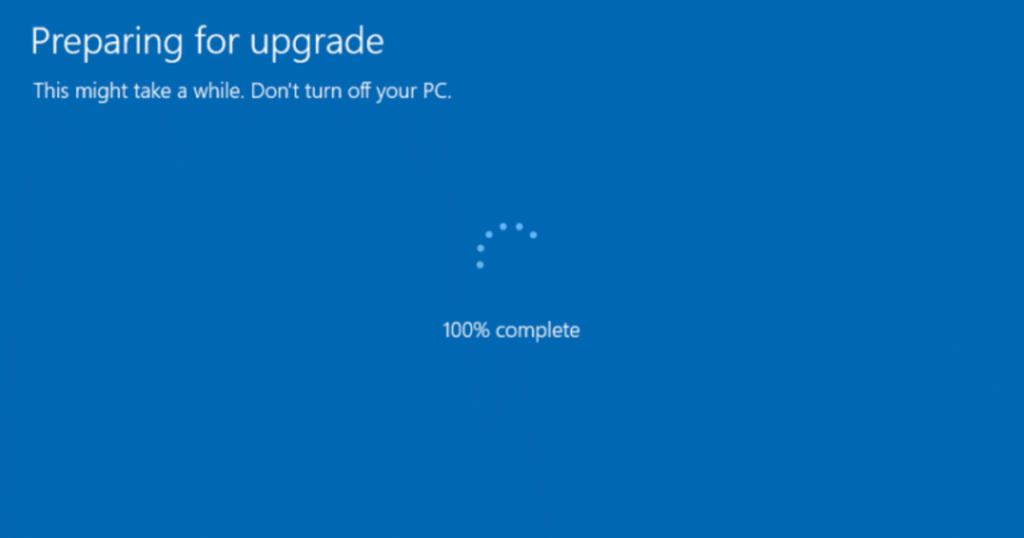
Avoir Windows Update bloqué est l’un des problèmes les plus fréquents sous Windows 10 et Windows 11.
Cela peut survenir :
- lors du téléchargement d’une mise à jour,
- pendant l’installation,
- lors du redémarrage,
- ou même sur 0 %, 20 %, 61 %, 99 %…
Pas de panique : un Windows Update figé n’est généralement pas une panne grave.
Dans ce guide étape par étape, vous découvrirez :
- les causes réelles du blocage,
- les solutions simples,
- les commandes SFC et DISM,
- les manipulations à faire dans Paramètres,
- et comment éviter ces blocages à l’avenir.
Pourquoi Windows Update se bloque-t-il ?
Les causes les plus courantes en 2025 :
- Serveurs Microsoft saturés
- Cache Windows Update corrompu
- Fichiers système endommagés
- Mauvaise connexion Internet
- Antivirus qui bloque la mise à jour
- Conflit logiciel
- Pilote incompatible
- Disque dur / SSD saturé
- Mise à jour cumulative volumineuse
➡️ Bonne nouvelle : toutes ces causes sont réparables par des étapes simples.
Vérifier si Windows Update est réellement bloqué
👉 Parfois, Windows semble figé… alors qu’il continue de travailler en arrière-plan.
Laissez 10 à 20 minutes d’attente avant de conclure à un blocage.
Si votre PC rencontre des problèmes de lenteur, vous pouvez consultez notre guide complet dédié a ce problème.
Si votre PC reste bloqué sur un écran bleu, nous avons un article complet pour vous.
Redémarrer le PC (la solution la plus efficace)
Un simple redémarrage corrige 40 % des mises à jour bloquées.
- Cliquez sur Démarrer
- Choisissez Redémarrer
- Patientez : Windows réessaie automatiquement l’installation
👉 Si le PC reste bloqué au redémarrage, voir notre guide complet pour résoudre le problème.
Vérifier l’espace disque
Pour installer une mise à jour, Windows a besoin d’au moins 10 Go libres.
Vérifier :
Paramètres → Système → Stockage
Si nécessaire, supprimez :
- fichiers temporaires
- anciennes installations Windows
- mises à jour obsolètes
Réparer Windows Update via Paramètres
Paramètres Windows Update
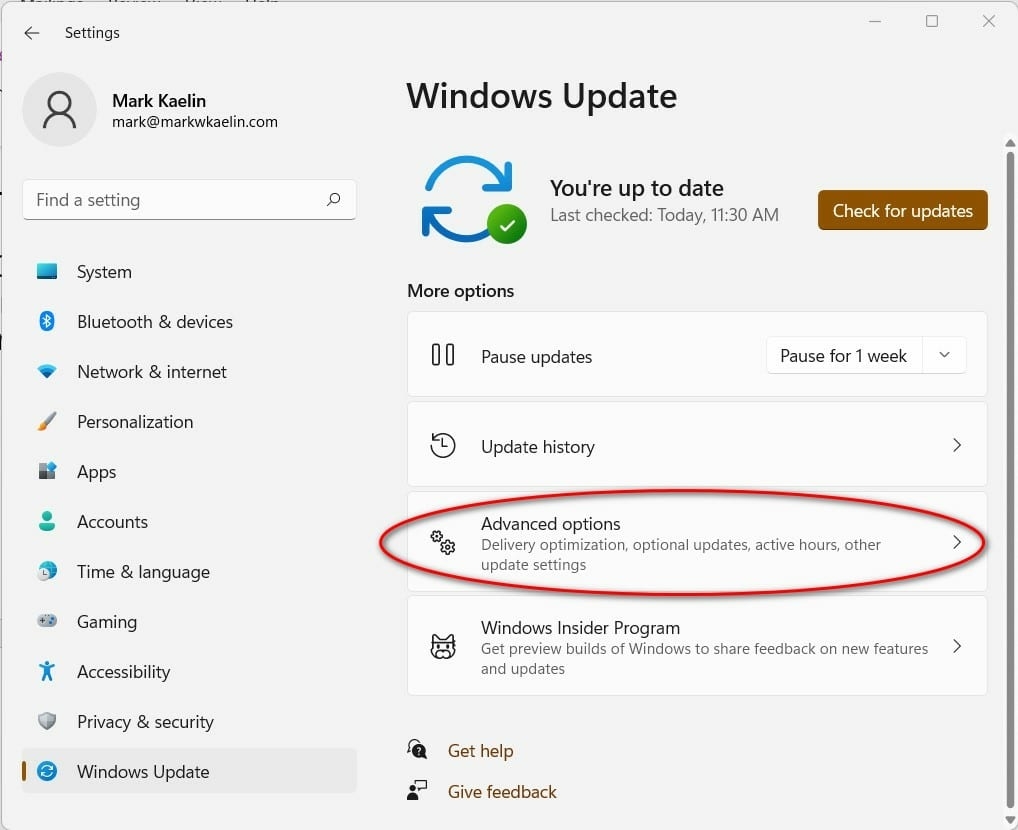
Dans Paramètres → Windows Update, essayez :
✔ Relancer le téléchargement
✔ Mettre en pause puis reprendre
✔ Cliquer sur Rechercher des mises à jour
✔ Désactiver temporairement l’antivirus
➡️ De nombreux antivirus bloquent les mises à jour importantes.
Étape technique : réparer Windows Update via CMD
Cette étape corrige plus de 80 % des mises à jour bloquées.
Ouvrir l’invite de commandes en administrateur
Tapez :
➡️ cmd
Puis clic droit → Exécuter en tant qu’administrateur
Commande SFC – Réparer les fichiers système
sfc /scannow
✔ Analyse
✔ Réparation automatique
✔ Correction des fichiers Windows corrompus
Patientez : peut durer 5 à 15 minutes.
Commande DISM – Réparer l’image système
Exécutez successivement :
DISM /Online /Cleanup-Image /CheckHealth
Puis :
DISM /Online /Cleanup-Image /ScanHealth
Et enfin :
DISM /Online /Cleanup-Image /RestoreHealth
✔ Répare les fichiers essentiels
✔ Corrige les erreurs Windows Update
✔ Restaure les composants endommagés
👉 Après DISM : redémarrer absolument.
Réinitialiser le cache Windows Update
Étape très efficace lorsque windows update bloqué stagne à un pourcentage précis.
Étape 1 : arrêter les services
Dans CMD admin :
net stop wuauserv
net stop bits
net stop cryptsvc
Étape 2 : supprimer le cache
Allez dans :
C:\Windows\SoftwareDistribution\
Supprimez tous les fichiers du dossier.
Étape 3 : relancer les services
net start wuauserv
net start bits
net start cryptsvc
➡️ Windows téléchargera à nouveau les mises à jour propres et non corrompues.
Désinstaller la mise à jour problématique
Certaines mises à jour peuvent poser problème.
Méthode :
Paramètres → Windows Update → Historique des mises à jour → Désinstaller
Mettre à jour manuellement via le catalogue Microsoft
Si Windows Update est bloqué, utilisez la méthode manuelle :
Catalogue Microsoft Update : https://www.catalog.update.microsoft.com/
Recherchez :
✔ « KB + numéro »
✔ Téléchargez la version Windows 10 ou 11
✔ Installez manuellement
Vérifier la connexion Internet
Windows Update se bloque parfois à cause :
- d’un VPN
- d’un DNS lent
- d’une box saturée
- du Wi-Fi instable
Astuce : changer les DNS
Utilisez les DNS Google :
8.8.8.8
8.8.4.4
Cela accélère souvent les téléchargements.
Dernier recours : Réparer Windows
Si rien ne fonctionne :
- Démarrer en mode sans échec
- Ouvrir Options avancées de récupération
- Utiliser :
✔ Réparation du démarrage
✔ Restauration du système
✔ Réinitialiser ce PC (conserver mes fichiers)
Dépannage Windows Update : https://support.microsoft.com/windows/windows-update-troubleshooter
FAQ – Questions fréquentes
Pourquoi Windows Update se bloque ?
À cause de fichiers corrompus, d’un antivirus, d’un manque d’espace ou d’un bug réseau.
Est-ce dangereux ?
Non. Dans 95 % des cas, le système se répare.
Que faire si Windows reste bloqué sur un pourcentage ?
Redémarrer + vider le cache Windows Update.
Dois-je désinstaller mon antivirus ?
Non. Le désactiver temporairement suffit.
Faut-il réinstaller Windows ?
Seulement si toutes les étapes échouent.
Conclusion
Un windows update bloqué n’est jamais agréable, mais ce n’est pas une panne grave.
Grâce à ce guide étape par étape, vous avez maintenant toutes les méthodes :
- simples,
- sûres,
- efficaces,
pour réparer Windows Update et remettre votre système Windows 10/11 à jour rapidement.