Éteindre un Samsung Galaxy semble trivial — jusqu’au jour où l’écran ne répond plus, où le téléphone est bloqué sur un écran figé, ou où le menu habituel n’apparaît plus. Éteindre un Samsung devient alors un vrai casse-tête. Ce guide recense toutes les méthodes disponibles selon votre situation : écran fonctionnel, écran tactile HS, Samsung bloqué ou Samsung avec Bixby. Quelle que soit votre situation, vous trouverez ici la solution adaptée.
Pour aller plus loin sur les problèmes Samsung, consultez notre guide complet de dépannage Samsung Galaxy.
Méthode 1 — Via le menu d’alimentation (méthode standard)
C’est la méthode normale quand l’écran tactile fonctionne correctement.
Sur les Samsung Galaxy récents (One UI 3 et supérieur)
- Maintenez le bouton latéral (ancien bouton Power) enfoncé pendant 2 à 3 secondes
- Le menu d’alimentation apparaît avec plusieurs options
- Appuyez sur Éteindre
- Confirmez si une fenêtre de validation s’affiche
📌 Astuce One UI : sur les modèles récents (Galaxy S21 et ultérieurs), Samsung a modifié le comportement du bouton latéral — une pression longue lance Bixby par défaut au lieu d’ouvrir le menu d’alimentation. Si c’est votre cas, utilisez la combinaison Volume bas + Bouton latéral simultanément pour accéder au menu d’alimentation.
Sur les anciens Samsung Galaxy (One UI 2 et antérieurs)
- Maintenez le bouton Power 2 à 3 secondes
- Le menu d’alimentation s’affiche directement
- Appuyez sur Éteindre
Méthode 2 — Via les paramètres rapides
Utile quand le bouton Power est défaillant ou difficile d’accès.
- Faites glisser le panneau de notifications du haut vers le bas
- Faites glisser une deuxième fois pour afficher toutes les tuiles
- Appuyez sur l’icône Alimentation (si disponible dans votre version One UI)
Sur certaines versions de One UI, un raccourci d’extinction peut être ajouté dans les tuiles rapides personnalisables — vérifiez dans l’édition des boutons rapides.
Méthode 3 — Redémarrage forcé (écran tactile qui ne répond plus)
C’est LA méthode à connaître absolument. Elle fonctionne sur tous les Samsung Galaxy sans exception et ne nécessite pas de toucher l’écran.
Procédure
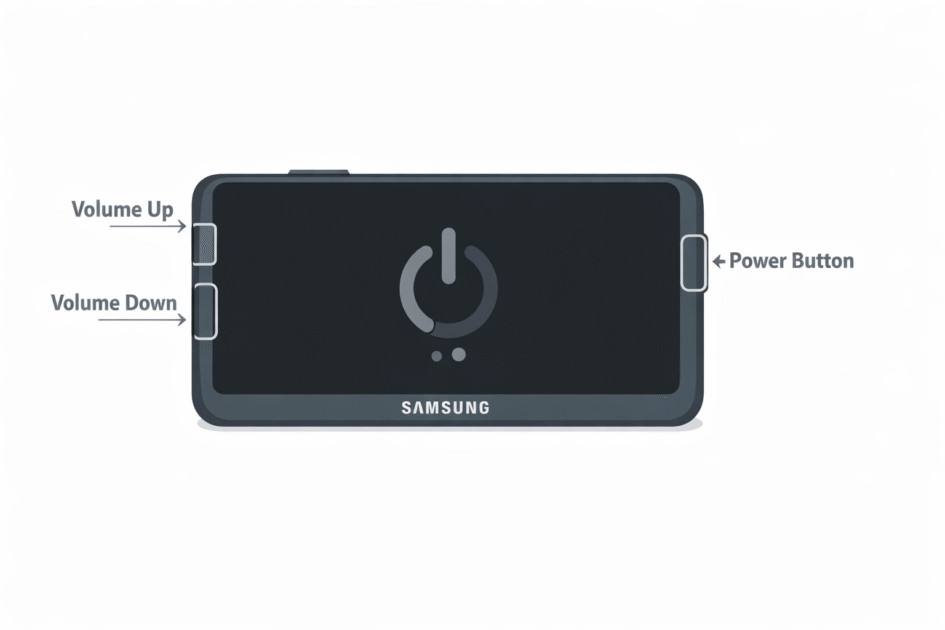
- Maintenez simultanément le bouton Volume bas + le bouton latéral (Power)
- Maintenez la pression pendant 7 à 10 secondes
- L’écran s’éteint puis le Samsung redémarre automatiquement
- Relâchez dès l’apparition du logo Samsung
⚠️ Cette manipulation force un redémarrage (et non une extinction pure). Si vous souhaitez laisser le Samsung éteint, éteignez-le à nouveau via le menu normal une fois qu’il a redémarré.
Pourquoi ça fonctionne
Le redémarrage forcé coupe l’alimentation matériellement, sans passer par Android. Il contourne tous les blocages logiciels — application figée, Android qui ne répond plus, écran tactile HS. C’est l’équivalent d’un redémarrage à froid sur un ordinateur.
Méthode 4 — Via Bixby Voice (commande vocale)
Si l’écran tactile est partiellement défaillant mais que le son fonctionne, Bixby peut être votre solution.
- Activez Bixby en disant « Dis Bixby » ou en maintenant le bouton latéral (selon votre configuration)
- Dites clairement « Éteins le téléphone » ou « Redémarre le téléphone »
- Bixby exécute la commande sans interaction tactile
Bixby doit avoir été configuré préalablement pour que cette méthode fonctionne. Si vous n’avez jamais utilisé Bixby, cette option ne sera pas disponible.
Méthode 5 — Via le menu d’accessibilité (bouton assistant)
Samsung propose un menu d’accessibilité flottant qui reproduit les fonctions des boutons physiques directement sur l’écran — particulièrement utile si vos boutons physiques sont défaillants.
Activer le menu d’accessibilité
- Allez dans Paramètres → Accessibilité → Interaction et dextérité
- Activez Menu assistant
- Un bouton flottant apparaît en permanence sur l’écran
Utiliser le menu pour éteindre
- Appuyez sur le bouton flottant
- Sélectionnez Verrouillage de l’écran ou Alimentation
- Choisissez Éteindre
Ce menu d’accessibilité est particulièrement utile si le bouton Power physique est cassé ou ne répond plus.
Méthode 6 — Éteindre depuis un Samsung bloqué sur un écran figé
Si votre Samsung est complètement bloqué — application figée, écran statique, Android qui ne répond plus — suivez cette séquence :
Étape 1 — Redémarrage forcé Volume bas + bouton latéral maintenu 10 secondes → le Samsung redémarre.
Si le redémarrage forcé ne fonctionne pas :
Étape 2 — Attendre l’épuisement de la batterie Méthode extrême mais efficace : laissez le Samsung se décharger complètement. Il s’éteindra automatiquement. Rechargez-le ensuite avant de le rallumer.
Étape 3 — Mode Recovery Si le Samsung reste bloqué même après redémarrage forcé :
- Éteignez le Samsung (redémarrage forcé)
- Maintenez Volume haut + Bouton latéral simultanément à l’allumage
- Le mode Recovery s’ouvre
- Sélectionnez Reboot system now pour un redémarrage propre
Cas particulier : Samsung Galaxy Z Flip et Z Fold
Sur les modèles pliables, les boutons sont positionnés différemment :
- Galaxy Z Flip : le bouton Power est intégré au lecteur d’empreintes sur le côté — la combinaison Volume bas + Power reste identique pour le redémarrage forcé
- Galaxy Z Fold : le bouton Power est sur le côté droit de l’appareil plié — même combinaison pour le redémarrage forcé
Tableau récapitulatif — Quelle méthode selon votre situation ?
| Situation | Méthode recommandée |
|---|---|
| Écran tactile fonctionnel | Bouton latéral → Éteindre |
| Bixby ouvre au lieu du menu | Volume bas + Bouton latéral |
| Écran tactile ne répond plus | Redémarrage forcé (Volume bas + Power 10s) |
| Bouton Power défaillant | Menu d’accessibilité flottant |
| Samsung complètement bloqué | Redémarrage forcé → Mode Recovery |
| Bixby configuré | Commande vocale « Éteins le téléphone » |
Après l’extinction : que faire si le Samsung ne se rallume pas ?
Si votre Samsung ne répond plus du tout après extinction :
- Branchez-le sur un chargeur — une batterie totalement vide peut mettre 2 à 3 minutes avant de montrer des signes de vie
- Attendez l’apparition du logo de charge avant d’essayer d’allumer
- Maintenez le bouton Power 3 secondes pour rallumer une fois la charge amorcée
- Si rien ne se passe après 15 minutes de charge, essayez un autre câble et un autre chargeur
Si le problème persiste malgré tout, votre Samsung peut nécessiter une vérification matérielle ou une réinitialisation complète pour écarter un blocage logiciel profond.
FAQ — Éteindre un Samsung Galaxy
Comment éteindre un Samsung Galaxy sans utiliser l’écran ?
Utilisez le redémarrage forcé : maintenez simultanément Volume bas + bouton latéral pendant 7 à 10 secondes. Le Samsung s’éteint et redémarre automatiquement sans aucune interaction avec l’écran.
Pourquoi le bouton Power de mon Samsung ouvre Bixby au lieu du menu d’alimentation ?
Samsung a changé le comportement par défaut du bouton latéral sur les Galaxy S21 et ultérieurs. Pour ouvrir le menu d’alimentation, utilisez la combinaison Volume bas + bouton latéral simultanément. Vous pouvez aussi modifier ce comportement dans Paramètres → Fonctions avancées → Bouton latéral.
Mon Samsung reste bloqué et ne s’éteint pas : que faire ?
Tentez d’abord le redémarrage forcé (Volume bas + Power 10 secondes). Si ça ne fonctionne pas, attendez l’épuisement complet de la batterie — le Samsung s’éteindra seul. En dernier recours, le mode Recovery permet d’accéder aux options de redémarrage sans passer par Android.
Le redémarrage forcé abîme-t-il le Samsung ?
Non. Le redémarrage forcé est une fonction prévue par Samsung pour les situations de blocage. Il ne provoque aucun dommage matériel ni perte de données personnelles. C’est l’équivalent d’un arrêt d’urgence sur un ordinateur.
Peut-on programmer une extinction automatique sur Samsung ?
Oui. Dans Paramètres → Maintenance de l’appareil → Batterie → Autres paramètres de batterie, certains modèles proposent une option d’extinction/rallumage automatique programmée. Cette fonctionnalité est disponible sur la plupart des Galaxy S et A récents.
Conclusion
Éteindre un Samsung Galaxy est une manipulation quotidienne qui peut devenir complexe en cas de blocage ou de défaillance tactile. La combinaison Volume bas + bouton latéral maintenu 10 secondes est la méthode universelle à retenir absolument — elle fonctionne sur tous les modèles, quelle que soit la situation. Pour les problèmes plus profonds, le menu d’accessibilité et le mode Recovery offrent des alternatives fiables sans risque pour vos données.