Besoin d’internet sur votre ordinateur ou tablette sans Wi-Fi disponible ? Le partage de connexion Samsung transforme votre Galaxy en point d’accès mobile en quelques secondes. Que vous soyez en déplacement, au bureau ou chez un client, cette fonctionnalité est intégrée nativement dans tous les Samsung Galaxy sous Android. Voici comment l’activer, la configurer et résoudre les problèmes les plus fréquents.
Qu’est-ce que le partage de connexion sur Samsung ?
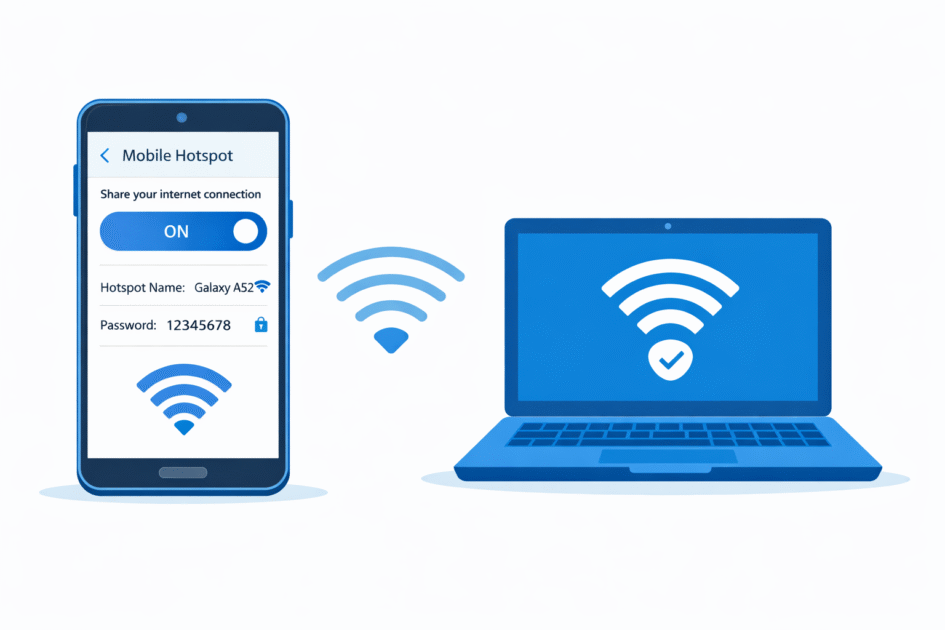
Le partage de connexion — aussi appelé hotspot mobile ou point d’accès Wi-Fi — permet à votre Samsung Galaxy de partager sa connexion données mobiles (4G ou 5G) avec d’autres appareils : ordinateur, tablette, autre smartphone, console de jeux.
Concrètement, votre Galaxy se comporte comme une box Internet portable. Les appareils à portée se connectent à votre téléphone via Wi-Fi, Bluetooth ou câble USB, et accèdent à Internet via votre forfait mobile.
Ce qu’il faut savoir avant de commencer :
- Le partage de connexion consomme vos données mobiles — vérifiez votre forfait
- L’autonomie de la batterie est réduite pendant l’utilisation du hotspot
- Certains opérateurs limitent ou facturent le partage de connexion selon l’offre souscrite
Méthode 1 — Activer le partage de connexion via les Paramètres
C’est la méthode la plus complète, qui donne accès à tous les réglages.
Étapes
- Ouvrez Paramètres (icône engrenage)
- Appuyez sur Connexions
- Sélectionnez Point d’accès mobile et partage
- Appuyez sur Point d’accès mobile
- Activez le bouton en haut de l’écran
Votre Samsung devient immédiatement un point d’accès Wi-Fi. Les autres appareils peuvent s’y connecter avec le nom et le mot de passe affichés.
Configurer le nom et le mot de passe
Toujours dans Point d’accès mobile, appuyez sur Configurer pour personnaliser :
- Nom du réseau (SSID) : le nom visible par les autres appareils
- Sécurité : WPA2-Personal recommandé
- Mot de passe : minimum 8 caractères — changez le mot de passe par défaut pour plus de sécurité
- Bande : 2,4 GHz (portée maximale) ou 5 GHz (vitesse maximale, portée réduite)
Méthode 2 — Activer via le panneau de notifications (accès rapide)
La façon la plus rapide d’activer le hotspot sans naviguer dans les menus.
- Faites glisser le panneau de notifications vers le bas depuis le haut de l’écran
- Faites glisser une deuxième fois pour afficher toutes les tuiles rapides
- Appuyez sur la tuile Point d’accès mobile (icône hotspot)
Si la tuile n’est pas visible, appuyez sur les trois points en haut à droite → Modifier les boutons → faites glisser la tuile « Point d’accès mobile » dans la zone active.
Méthode 3 — Partage de connexion via USB
Si vous souhaitez partager la connexion avec un ordinateur uniquement, la connexion USB est plus stable et ne consomme pas la batterie (l’ordinateur charge le téléphone en même temps).
- Branchez votre Samsung sur l’ordinateur avec le câble USB
- Allez dans Paramètres → Connexions → Point d’accès mobile et partage
- Activez Partage de connexion via USB
L’ordinateur reconnaît votre Galaxy comme une carte réseau et accède automatiquement à Internet.
Méthode 4 — Partage via Bluetooth
Pour les appareils sans Wi-Fi compatible hotspot, le partage via Bluetooth est une alternative.
- Associez d’abord les deux appareils en Bluetooth
- Allez dans Paramètres → Connexions → Point d’accès mobile et partage
- Activez Partage de connexion via Bluetooth
- Sur l’appareil distant, accédez aux paramètres Bluetooth → appareil Samsung → Accès Internet
Le débit est plus limité qu’en Wi-Fi, mais la connexion est stable et économe en batterie.
Gérer les appareils connectés
Quand le hotspot est actif, vous pouvez voir et gérer les appareils connectés :
- Allez dans Paramètres → Connexions → Point d’accès mobile et partage → Point d’accès mobile
- Appuyez sur Appareils connectés
Vous pouvez voir combien d’appareils sont connectés, et bloquer un appareil en appuyant sur son nom.
Astuce Samsung One UI : activez l’option Éteindre automatiquement pour que le hotspot se coupe automatiquement si aucun appareil ne se connecte dans un délai défini — très utile pour préserver la batterie.
Limiter la consommation de données via le hotspot
Si votre forfait est limité, Samsung propose une option de limite de données pour le hotspot :
- Dans les paramètres du Point d’accès mobile
- Appuyez sur Limite de données
- Définissez un seuil en Mo ou Go
Dès que la limite est atteinte, le hotspot se coupe automatiquement.
Le partage de connexion ne fonctionne pas sur Samsung : que faire ?
C’est l’un des problèmes les plus fréquents. Voici les causes et solutions dans l’ordre de priorité.
Vérification 1 — Les données mobiles sont-elles activées ?
Le hotspot ne peut fonctionner que si vos données mobiles sont actives. Vérifiez dans le panneau de notifications que l’icône 4G/5G est bien allumée. Si vous êtes en zone faible couverture, le hotspot peut être instable.
Vérification 2 — L’opérateur autorise-t-il le partage ?
Certains forfaits low-cost ou anciens contrats ne permettent pas le partage de connexion, ou le facturent en option. Contactez votre opérateur pour vérifier que l’option est bien incluse dans votre forfait.
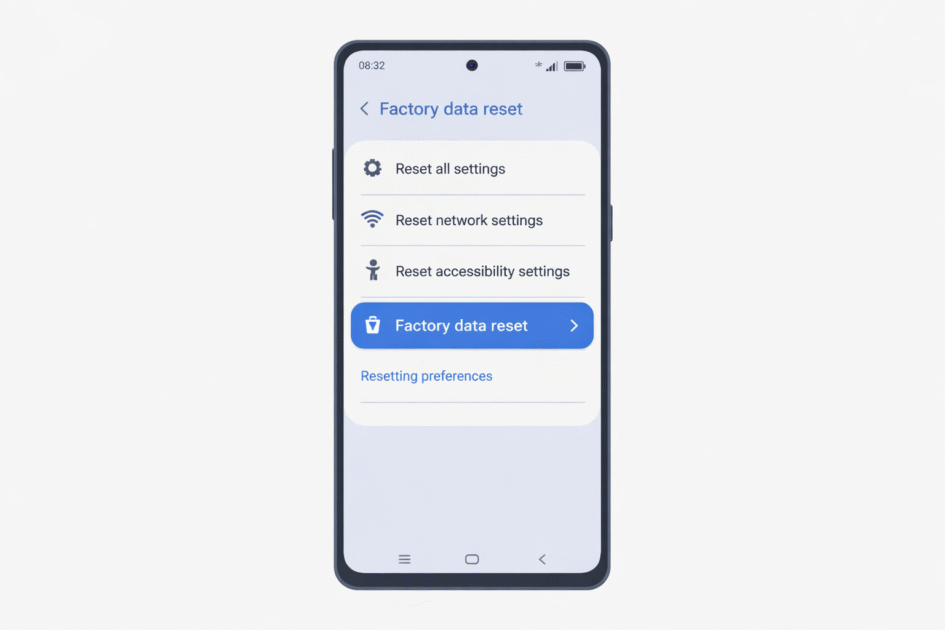
Vérification 3 — Réinitialiser les paramètres réseau
- Allez dans Paramètres → Gestion générale → Réinitialisation
- Appuyez sur Réinitialiser les paramètres réseau
- Confirmez — cette action réinitialise Wi-Fi, Bluetooth et données mobiles sans effacer vos fichiers
Cette manipulation résout la majorité des bugs de hotspot inexpliqués.
Vérification 4 — Vider le cache des paramètres
- Allez dans Paramètres → Applications
- Appuyez sur les trois points → Afficher les applications système
- Cherchez Paramètres → Stockage → Vider le cache
Vérification 5 — Mettre à jour One UI
Un firmware obsolète peut causer des incompatibilités avec le hotspot. Vérifiez dans Paramètres → Mise à jour logicielle → Télécharger et installer.
Pour des problèmes plus complexes et persistants, consultez notre guide complet sur le partage de connexion Android qui ne fonctionne pas avec toutes les solutions avancées.
Récapitulatif des méthodes de partage
| Méthode | Vitesse | Portée | Consommation batterie |
|---|---|---|---|
| Wi-Fi 5 GHz | ⭐⭐⭐⭐⭐ | Faible | Élevée |
| Wi-Fi 2,4 GHz | ⭐⭐⭐ | Bonne | Élevée |
| USB | ⭐⭐⭐⭐ | Câble | Nulle (charge) |
| Bluetooth | ⭐⭐ | Faible | Faible |
FAQ — Partage de connexion Samsung
Le partage de connexion Samsung est-il gratuit ?
La fonctionnalité est gratuite et intégrée à Android. Cependant, elle consomme vos données mobiles, et certains opérateurs peuvent facturer l’option ou la bloquer selon votre forfait. Vérifiez les conditions de votre contrat opérateur.
Combien d’appareils peut-on connecter au hotspot Samsung ?
La plupart des Samsung Galaxy permettent de connecter jusqu’à 10 appareils simultanément en Wi-Fi. Ce nombre peut varier selon le modèle et la version de One UI. Vous pouvez voir le nombre d’appareils connectés dans les paramètres du hotspot.
Le partage de connexion Samsung épuise-t-il rapidement la batterie ?
Oui, le hotspot Wi-Fi est l’une des fonctions les plus consommatrices d’énergie. Pour limiter l’impact, utilisez la bande 2,4 GHz plutôt que 5 GHz, réduisez le nombre d’appareils connectés, ou préférez le partage via USB qui permet de recharger le téléphone simultanément.
Peut-on utiliser le partage de connexion Samsung en voyage à l’étranger ?
Oui, mais les données mobiles en itinérance internationale peuvent être limitées ou tarifées différemment. Vérifiez les conditions de roaming de votre opérateur avant d’activer le hotspot à l’étranger pour éviter les mauvaises surprises sur votre facture.
Pourquoi le hotspot Samsung se coupe-t-il automatiquement ?
Samsung active par défaut l’extinction automatique du hotspot après quelques minutes sans appareil connecté. Pour désactiver cette option : Paramètres → Connexions → Point d’accès mobile → décochez « Éteindre automatiquement ».
Conclusion
Activer le partage de connexion sur Samsung prend moins de 30 secondes une fois le chemin connu. La méthode via les Paramètres reste la plus complète pour personnaliser le nom, le mot de passe et les options avancées. En cas de problème, la réinitialisation des paramètres réseau résout la grande majorité des bugs sans aucune perte de données.