
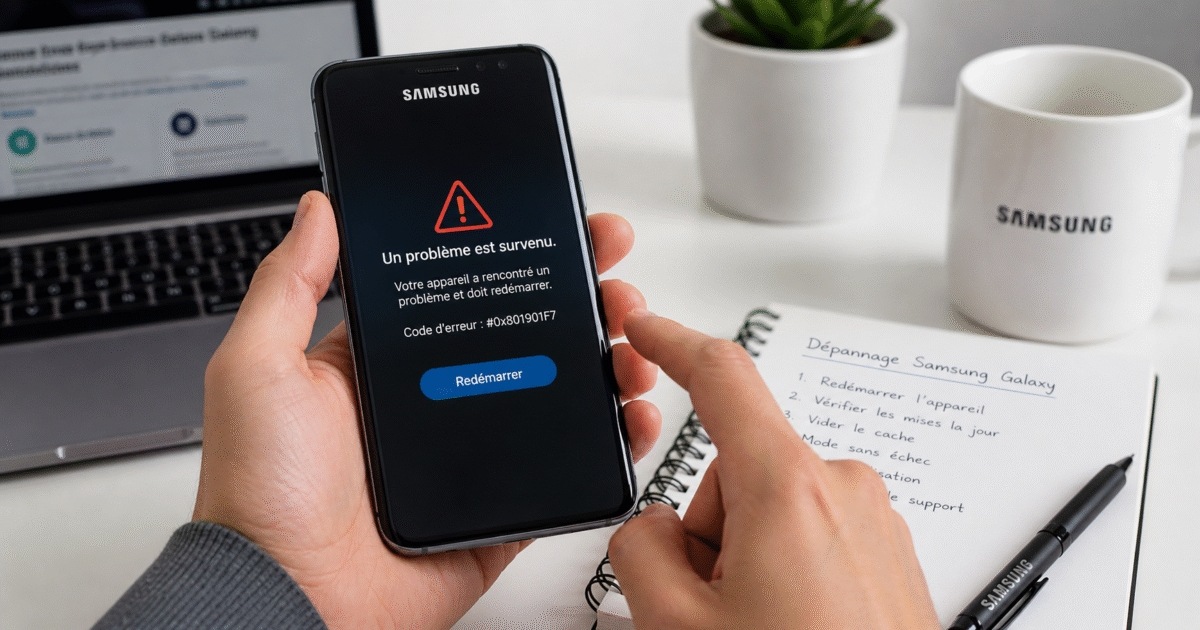
Les smartphones Samsung Galaxy sont parmi les plus vendus au monde — et comme tout appareil électronique, ils peuvent rencontrer des dysfonctionnements. Un Samsung qui ne charge plus, un écran noir, une batterie qui se vide trop vite, ou une interface qui ralentit : ces problèmes sont fréquents mais rarement irréversibles.
Dans la grande majorité des cas, un problème Samsung peut être résolu sans passer chez un réparateur. Il suffit d’identifier correctement la cause et d’appliquer la bonne solution, étape par étape.
Ce guide complet recense les problèmes Samsung les plus courants, leurs causes et les solutions testées pour les résoudre efficacement — même sans connaissances techniques.
Contents
- 1 Les problèmes Samsung les plus fréquents
- 2 Samsung qui ne charge plus ou charge lentement
- 3 Samsung lent : pourquoi et comment l’accélérer
- 4 Écran Samsung noir, figé ou qui ne répond plus
- 5 Batterie Samsung qui se vide trop vite
- 6 Problèmes Wi-Fi et réseau sur Samsung
- 7 Samsung qui chauffe anormalement
- 8 Problèmes Samsung après mise à jour Android / One UI
- 9 Problèmes logiciels vs matériels sur Samsung : comment différencier
- 10 Tableau récapitulatif : symptôme → solution rapide
- 11 Guides détaillés pour résoudre vos problèmes Samsung
- 12 Quand faire appel à un professionnel ?
- 13 FAQ — Problèmes Samsung
- 13.1 Comment faire un redémarrage forcé sur Samsung ?
- 13.2 Mon Samsung est lent après une mise à jour, est-ce normal ?
- 13.3 Comment vérifier l’état de la batterie d’un Samsung ?
- 13.4 Pourquoi mon Samsung ne se connecte plus au Wi-Fi ?
- 13.5 Mon Samsung chauffe en charge, est-ce dangereux ?
- 13.6 Quelle est la durée de vie d’un Samsung Galaxy ?
- 14 Conclusion
Les problèmes Samsung les plus fréquents
Les dysfonctionnements sur un smartphone Samsung Galaxy ont généralement plusieurs origines :
- une mise à jour Android ou One UI incomplète ou instable
- un manque d’espace de stockage interne
- des applications tierces incompatibles ou défectueuses
- une batterie vieillissante ou endommagée
- des réglages réseau corrompus
- une surchauffe liée à une utilisation intensive
Ces problèmes peuvent apparaître progressivement ou soudainement, souvent après une mise à jour système ou l’installation d’une nouvelle application.
Samsung qui ne charge plus ou charge lentement
Un Samsung qui ne charge plus est l’une des pannes les plus signalées. Elle peut être d’origine matérielle ou logicielle.
Causes fréquentes
- câble USB-C défectueux ou non certifié
- port de charge encrassé (peluches, poussière)
- chargeur incompatible ou défaillant
- bug logiciel bloquant la charge
- batterie en fin de vie
Solutions à essayer dans l’ordre
- Tester avec un autre câble et un autre chargeur certifié Samsung
- Inspecter et nettoyer délicatement le port USB-C avec une brosse fine
- Redémarrer le Samsung
- Vider le cache du système (Paramètres → Gestion des applications → cache)
- Vérifier si une mise à jour Android est disponible
Si la charge reste à 0 % malgré tout, il peut s’agir d’un problème matériel nécessitant une vérification du port ou de la batterie.
Samsung lent : pourquoi et comment l’accélérer
Un Samsung qui rame est souvent lié à une accumulation de données ou à une version Android trop récente pour le modèle.
Causes fréquentes d’un Samsung lent
- stockage interne saturé (moins de 10 % d’espace libre)
- trop d’applications actives en arrière-plan
- cache système gonflé après plusieurs mois d’utilisation
- batterie dégradée entraînant une limitation des performances
- animations One UI trop lourdes pour l’appareil
Solutions efficaces
- Libérer de l’espace : supprimer les applications inutilisées, vider les dossiers de téléchargements et la galerie
- Effacer le cache de toutes les applications via les paramètres
- Désactiver les animations (Mode développeur → Échelle d’animation : 0,5x)
- Redémarrer l’appareil régulièrement (au moins une fois par semaine)
- Réinitialiser les préférences d’application sans effacer les données
Écran Samsung noir, figé ou qui ne répond plus
Un écran Samsung qui reste noir ou ne répond plus au tactile est une panne inquiétante, mais souvent réparable.
Causes possibles
- bug logiciel ou plantage d’application
- crash du système après une mise à jour
- surchauffe de l’appareil
- problème matériel (dalle OLED endommagée, connecteur desserré)
- batterie complètement déchargée
Solutions à essayer
Redémarrage forcé (à faire en premier dans tous les cas) :
- Samsung Galaxy récent : maintenir Volume bas + Bouton Power pendant 10 à 15 secondes
- Anciens modèles : maintenir Power + Volume bas jusqu’au redémarrage
Si le redémarrage forcé ne fonctionne pas :
- Brancher le Samsung sur chargeur et attendre 15 minutes
- Démarrer en mode sans échec (maintenir Volume bas au démarrage)
- En dernier recours : réinitialisation via le mode Recovery
Batterie Samsung qui se vide trop vite
Une batterie Samsung qui ne tient plus est un problème courant après 18 à 24 mois d’utilisation.
Signes d’une batterie défaillante
- autonomie réduite de moitié par rapport au neuf
- pourcentage qui chute brusquement (de 30 % à 5 % en quelques minutes)
- Samsung qui s’éteint alors que la batterie indique encore 10-15 %
- appareil qui chauffe lors de la charge
Solutions possibles
- Vérifier l’état de la batterie : Paramètres → Batterie → Santé de la batterie (selon version Android)
- Identifier les applications gourmandes : Paramètres → Batterie → Utilisation de la batterie
- Désactiver les fonctions inutiles : 5G, NFC, localisation permanente, synchro automatique
- Réduire la luminosité et activer le mode économie d’énergie
- Si la capacité est inférieure à 80 % : envisager le remplacement de la batterie
Problèmes Wi-Fi et réseau sur Samsung
Les problèmes de connectivité sont très fréquents sur les Samsung Galaxy, notamment après une mise à jour.
Symptômes fréquents
- Wi-Fi qui se déconnecte régulièrement
- Wi-Fi lent ou instable malgré un bon signal
- Samsung qui bascule automatiquement sur les données mobiles
- Impossible de se connecter à un réseau connu
Causes possibles
- réglages réseau corrompus
- conflit après mise à jour Android ou One UI
- DNS mal configuré
- problème côté box ou routeur
Solutions dans l’ordre
- Oublier le réseau Wi-Fi puis se reconnecter (Paramètres → Wi-Fi → maintenir le réseau → Oublier)
- Redémarrer le Samsung ET la box
- Réinitialiser les paramètres réseau (Paramètres → Gestion générale → Réinitialisation → Réinitialiser les paramètres réseau)
- Modifier le DNS (passer sur 8.8.8.8 / 8.8.4.4)
- Vérifier si d’autres appareils ont le même problème sur ce réseau
Samsung qui chauffe anormalement
Une légère chauffe lors d’une utilisation intensive est normale. En revanche, une surchauffe régulière au repos ou lors de tâches simples mérite attention.
Causes fréquentes
- utilisation prolongée de jeux gourmands ou de la caméra
- mise à jour en cours en arrière-plan
- application défectueuse qui sollicite le processeur en continu
- charge rapide combinée à une utilisation intensive
- environnement chaud (exposition au soleil, housse trop épaisse)
Solutions
- Fermer toutes les applications en arrière-plan
- Identifier l’application responsable via Paramètres → Batterie → Utilisation
- Désinstaller les applications récemment installées
- Ne pas utiliser le Samsung en charge avec une housse
- Laisser l’appareil refroidir 10 à 15 minutes avant de reprendre l’utilisation
Problèmes Samsung après mise à jour Android / One UI
Les mises à jour Samsung (Android + surcouche One UI) sont régulières et peuvent parfois introduire de nouveaux bugs.
Problèmes fréquents après mise à jour
- ralentissements généraux les premiers jours
- autonomie réduite temporairement
- applications tierces qui plantent
- interface qui rame ou bug visuellement
Ce qui est normal vs ce qui ne l’est pas
Normal les 48–72h après mise à jour :
- chauffe légère (réindexation du système)
- batterie qui se vide plus vite temporairement
- légers ralentissements
Anormal et à corriger :
- plantages répétés d’applications système
- perte totale du Wi-Fi ou du réseau mobile
- écran qui clignote ou se décolore
Solutions
- Attendre 48h — de nombreux problèmes se résolvent seuls après réindexation
- Vider le cache système via le mode Recovery
- Mettre à jour toutes les applications via le Galaxy Store et le Play Store
- Si le problème persiste : réinitialisation aux paramètres d’usine (après sauvegarde)
Problèmes logiciels vs matériels sur Samsung : comment différencier
Avant d’aller chez un réparateur, il est important de savoir si votre problème est logiciel (souvent réparable soi-même) ou matériel (nécessite une intervention).
Problèmes logiciels — réparables sans technicien
- Samsung lent ou qui rame
- Applications qui plantent
- Wi-Fi instable après mise à jour
- Batterie qui se vide vite (si la capacité est encore bonne)
- Écran figé (redémarrage forcé suffisant)
Problèmes matériels — nécessitent un professionnel
- Écran fissuré ou avec taches permanentes
- Port USB-C physiquement endommagé
- Batterie gonflée
- Boutons qui ne répondent plus physiquement
- Dégâts liés à l’eau
Tableau récapitulatif : symptôme → solution rapide
| Problème | Solution rapide |
|---|---|
| Samsung ne charge plus | Tester un autre câble + nettoyer le port |
| Écran noir | Redémarrage forcé (Volume bas + Power 15s) |
| Samsung lent | Libérer stockage + vider cache |
| Wi-Fi instable | Oublier réseau + réinitialiser paramètres réseau |
| Batterie vide trop vite | Vérifier les applications gourmandes |
| Samsung chauffe | Fermer apps + laisser refroidir |
| Bug après mise à jour | Attendre 48h + vider cache Recovery |
Guides détaillés pour résoudre vos problèmes Samsung
Pour chaque problème spécifique, retrouvez nos guides complets :
- Samsung ne charge plus : diagnostic complet et solutions étape par étape
- Samsung écran noir : redémarrage forcé et récupération du système
- Samsung lent : comment accélérer un Galaxy en 10 minutes
- Samsung batterie qui se vide vite : diagnostic et optimisation
- Samsung Wi-Fi qui se déconnecte : solutions réseau complètes
- Samsung qui chauffe : identifier la cause et y remédier
- Samsung bloqué sur le logo Samsung : récupération via mode Recovery
- Samsung qui ne s’allume plus : vérifications complètes
- Réinitialiser un Samsung : guide complet avec toutes les méthodes
Quand faire appel à un professionnel ?
Si malgré toutes les solutions proposées le problème persiste, ou si vous constatez des dommages physiques visibles, il est recommandé de :
- Sauvegarder vos données avant toute intervention (Samsung Cloud, Google Drive)
- Consulter le support Samsung : via l’application « Samsung Members » ou le site officiel
- Faire réparer chez un réparateur agréé Samsung pour conserver les garanties
Dans la majorité des cas, une réparation ciblée (batterie, écran, port de charge) permet de prolonger de 2 à 3 ans la durée de vie d’un Galaxy.
FAQ — Problèmes Samsung
Comment faire un redémarrage forcé sur Samsung ?
Maintenez simultanément le bouton Volume bas et le bouton Power pendant 10 à 15 secondes jusqu’à ce que l’écran s’éteigne et que le logo Samsung apparaisse. Sur les très anciens modèles avec batterie amovible, retirez simplement la batterie. Cette manipulation ne supprime aucune donnée.
Mon Samsung est lent après une mise à jour, est-ce normal ?
Oui, un ralentissement temporaire de 48 à 72 heures après une mise à jour Android ou One UI est tout à fait normal. Le système réindexe les fichiers et réoptimise les applications en arrière-plan. Si le problème dure plus d’une semaine, videz le cache système via le mode Recovery ou contactez le support Samsung.
Comment vérifier l’état de la batterie d’un Samsung ?
Allez dans Paramètres → Batterie → Santé de la batterie (disponible sur Android 12 et versions ultérieures avec One UI 4+). Vous pouvez également composer le code *#0228# dans le composeur téléphonique pour accéder aux informations de diagnostic batterie sur certains modèles Galaxy.
Pourquoi mon Samsung ne se connecte plus au Wi-Fi ?
Dans la majorité des cas, il s’agit de réglages réseau corrompus. Allez dans Paramètres → Connexions → Wi-Fi, maintenez le réseau concerné et choisissez « Oublier ». Reconnectez-vous ensuite. Si le problème persiste, réinitialisez tous les paramètres réseau via Paramètres → Gestion générale → Réinitialisation → Réinitialiser les paramètres réseau.
Mon Samsung chauffe en charge, est-ce dangereux ?
Une légère chauffe en charge rapide est normale. En revanche, si l’appareil devient brûlant, si la charge est très lente malgré le chargeur rapide, ou si la batterie est gonflée (dos du téléphone bombé), débranchez immédiatement et faites vérifier l’appareil. Une batterie gonflée est un risque de sécurité à ne pas ignorer.
Quelle est la durée de vie d’un Samsung Galaxy ?
Un Samsung Galaxy est conçu pour fonctionner correctement pendant 4 à 5 ans avec un entretien normal. Samsung s’engage désormais à fournir 7 ans de mises à jour Android pour ses modèles Galaxy S et Galaxy A récents. La batterie, élément le plus fragile, peut être remplacée entre 2 et 3 ans d’utilisation pour prolonger la durée de vie de l’appareil.
Conclusion
Les problèmes Samsung sont fréquents, mais la grande majorité se résolvent sans intervention matérielle. Un redémarrage forcé, une réinitialisation des paramètres réseau ou le nettoyage du cache suffisent souvent à rétablir un fonctionnement normal.
L’essentiel est d’identifier correctement la nature du problème — logiciel ou matériel — avant d’agir. Ce guide et les articles détaillés qui y sont associés vous donnent toutes les clés pour diagnostiquer et résoudre efficacement les pannes les plus courantes sur vos appareils Samsung Galaxy.