Votre Samsung Galaxy est lent, planté, ou vous souhaitez le revendre proprement ? Réinitialiser un Samsung remet l’appareil dans son état d’usine — toutes les applications, données personnelles et paramètres sont effacés. C’est la solution la plus radicale aux bugs persistants, et la procédure incontournable avant toute cession de l’appareil. Ce guide vous explique comment procéder selon votre situation, avec ou sans accès à l’écran.
Retrouvez nos autres guides détaillés Samsung sur cette page.
⚠️ Attention : une réinitialisation efface définitivement toutes vos données. Sauvegardez impérativement avant de commencer.
Avant de réinitialiser : sauvegarder ses données
C’est l’étape la plus importante — et la plus souvent négligée. Une fois la réinitialisation lancée, aucune récupération n’est possible sans sauvegarde préalable.
Sauvegarder via Samsung Cloud
- Allez dans Paramètres → Comptes et sauvegarde
- Appuyez sur Sauvegarder des données
- Sélectionnez ce que vous souhaitez sauvegarder : contacts, messages, photos, applications
- Appuyez sur Sauvegarder maintenant
Sauvegarder via Google
- Allez dans Paramètres → Comptes et sauvegarde → Sauvegarde Google
- Activez la sauvegarde et appuyez sur Sauvegarder maintenant
Sauvegarder les photos manuellement
Branchez votre Samsung sur un ordinateur via USB et copiez le dossier DCIM sur votre disque dur — c’est la méthode la plus fiable et la plus rapide pour vos photos et vidéos.
Méthode 1 — Réinitialiser via les Paramètres (méthode standard)
C’est la méthode à utiliser lorsque votre Samsung est accessible et que l’écran tactile fonctionne correctement.
Étapes
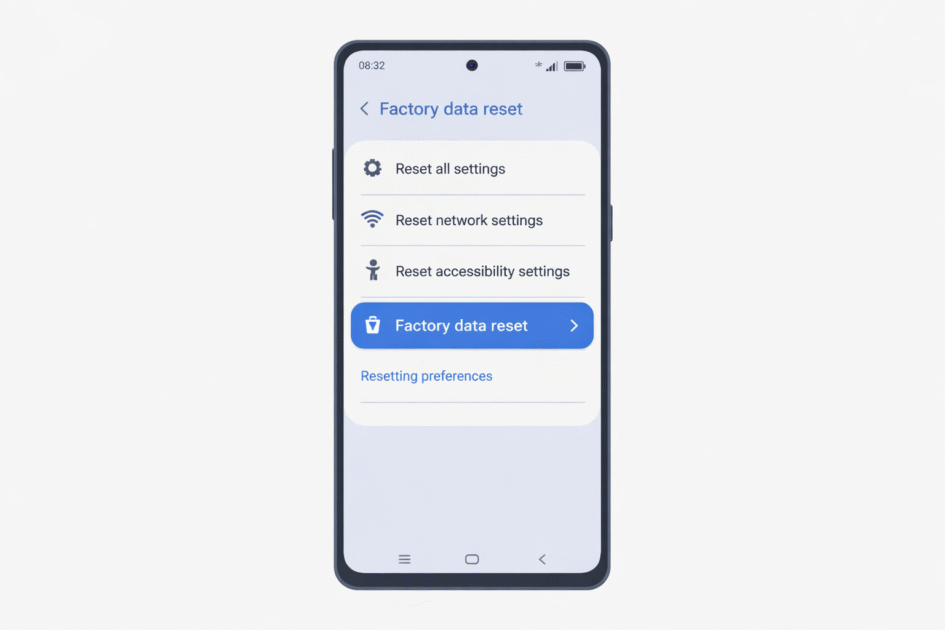
- Ouvrez Paramètres
- Faites défiler jusqu’à Gestion générale
- Appuyez sur Réinitialisation
- Sélectionnez Réinitialisation des données
- Lisez attentivement le récapitulatif de ce qui sera supprimé
- Appuyez sur Réinitialiser
- Entrez votre code PIN ou mot de passe si demandé
- Confirmez en appuyant sur Supprimer tout
Le Samsung redémarre automatiquement et la réinitialisation commence. Selon le modèle, l’opération dure entre 5 et 15 minutes.
Méthode 2 — Réinitialiser via le mode Recovery (Samsung bloqué ou inaccessible)
Si votre Samsung ne répond plus, reste bloqué sur l’écran de démarrage, ou si vous ne connaissez plus le code de déverrouillage, le mode Recovery est la solution.
Cette méthode efface toutes les données sans exception.
Accéder au mode Recovery
- Éteignez complètement votre Samsung (maintenez Power + Volume bas 7 à 10 secondes si nécessaire)
- Maintenez simultanément Volume haut + Bouton Power jusqu’à l’apparition du logo Samsung
- Relâchez quand le menu Recovery apparaît (fond noir, texte blanc ou bleu)
Naviguer dans le menu Recovery
- Utilisez les touches Volume pour monter/descendre dans le menu
- Utilisez le bouton Power pour confirmer un choix
Lancer la réinitialisation
- Sélectionnez Wipe data / Factory reset
- Confirmez avec Yes ou Delete all user data
- Attendez la fin de l’opération (5 à 10 minutes)
- Sélectionnez Reboot system now
Le Samsung redémarre sur l’assistant de configuration initial — comme à la sortie de la boîte.
Méthode 3 — Réinitialiser via Samsung Find My Mobile
Si votre Samsung est allumé et connecté à Internet, mais que vous n’avez plus accès physique à l’appareil (vol, perte), vous pouvez lancer une réinitialisation à distance.
- Connectez-vous sur findmymobile.samsung.com depuis un navigateur
- Identifiez-vous avec votre compte Samsung
- Sélectionnez votre appareil dans la liste
- Cliquez sur Effacer les données
- Confirmez — la réinitialisation s’exécute dès que le téléphone se connecte
Que se passe-t-il après la réinitialisation ?
Une fois l’opération terminée, votre Samsung démarre sur l’assistant de configuration comme neuf :
- Choisissez la langue et le réseau Wi-Fi
- Connectez-vous à votre compte Google (ou Samsung) pour restaurer vos données sauvegardées
- Samsung vous propose de restaurer les applications et paramètres depuis votre dernière sauvegarde
Si vous avez sauvegardé via Samsung Cloud ou Google avant la réinitialisation, la restauration est automatique et prend quelques minutes.
Quand faut-il réinitialiser son Samsung ?
La réinitialisation est recommandée dans plusieurs situations :
| Situation | Réinitialisation nécessaire ? |
|---|---|
| Samsung très lent malgré le nettoyage | ✅ Recommandée |
| Applications qui plantent en boucle | ✅ Recommandée |
| Samsung bloqué sur l’écran de démarrage | ✅ Indispensable |
| Avant une revente ou un don | ✅ Obligatoire |
| Virus ou comportement suspect | ✅ Recommandée |
| Mise à jour One UI mal installée | ✅ Envisageable |
| Simple ralentissement ponctuel | ❌ Pas nécessaire |
Pour les problèmes de blocage ou de code oublié, consultez d’abord notre guide sur comment débloquer un Samsung sans perdre ses données — la réinitialisation complète est parfois évitable.
Précautions importantes avant de revendre votre Samsung
Si vous réinitialisez dans le cadre d’une revente, deux étapes supplémentaires sont indispensables :
Désactiver la Protection de réinitialisation (FRP)
Samsung intègre un système de protection anti-vol appelé Factory Reset Protection. Si votre compte Google reste actif au moment de la réinitialisation, le prochain utilisateur devra entrer vos identifiants Google — ce qui rend le téléphone inutilisable pour l’acheteur.
Pour désactiver FRP avant de réinitialiser :
- Allez dans Paramètres → Comptes et sauvegarde → Gérer les comptes
- Sélectionnez votre compte Google
- Appuyez sur Supprimer le compte
- Lancez ensuite la réinitialisation
Retirer la carte SIM et la carte SD
Retirez physiquement votre carte SIM et votre carte mémoire avant de remettre l’appareil — la réinitialisation n’efface pas les cartes SD par défaut.
Résoudre les problèmes fréquents lors de la réinitialisation
Le Samsung reste bloqué sur le logo pendant la réinitialisation
Attendez au moins 20 minutes avant d’intervenir — certains modèles prennent plus de temps que prévu. Si le blocage dure plus de 30 minutes, maintenez Power + Volume bas 10 secondes pour forcer l’extinction, puis relancez via le mode Recovery.
Le menu Recovery n’apparaît pas
La combinaison de touches varie légèrement selon les modèles. Si Volume haut + Power ne fonctionne pas, essayez Volume haut + Power + Bixby (sur certains Galaxy S anciens). Consultez la documentation de votre modèle spécifique.
« Compte Google requis » après la réinitialisation
C’est la protection FRP active. Entrez les identifiants du compte Google qui était associé au téléphone avant la réinitialisation. Si vous ne vous en souvenez plus, passez par la récupération de compte Google sur accounts.google.com.
FAQ — Réinitialiser un Samsung
La réinitialisation supprime-t-elle les photos sur la carte SD ?
Non, par défaut la réinitialisation n’affecte que la mémoire interne. Vos photos et fichiers sur carte SD restent intacts. Cependant, certaines options proposent d’effacer aussi la carte SD — lisez attentivement avant de confirmer.
Peut-on réinitialiser un Samsung sans connaître le code PIN ?
Oui, via le mode Recovery (Volume haut + Power à l’allumage). Cette méthode contourne le verrouillage mais efface toutes les données sans exception. Si vous voulez tenter de récupérer l’accès sans tout perdre, consultez d’abord les options de déverrouillage disponibles.
Combien de temps dure une réinitialisation Samsung ?
Entre 5 et 20 minutes selon le modèle et la quantité de données à effacer. Les Samsung récents avec beaucoup de stockage utilisé peuvent prendre plus de temps. Ne redémarrez pas l’appareil manuellement pendant l’opération.
La réinitialisation résout-elle tous les problèmes Samsung ?
Elle résout la grande majorité des problèmes logiciels (lenteurs, bugs, applications défaillantes, One UI corrompu). En revanche, elle ne peut rien contre les problèmes matériels : écran endommagé, batterie défaillante, boutons HS. Si le problème persiste après réinitialisation, c’est signe d’une panne hardware.
Peut-on annuler une réinitialisation en cours ?
Non. Une fois la réinitialisation lancée et confirmée, il est impossible de l’annuler. C’est pourquoi la sauvegarde préalable est absolument indispensable.
Conclusion
Réinitialiser un Samsung est une opération simple mais irréversible. La méthode via les Paramètres couvre 90 % des situations courantes. Le mode Recovery prend le relais quand l’écran est inaccessible. Dans tous les cas, la règle est la même : sauvegardez d’abord, réinitialisez ensuite. Votre Samsung repartira comme neuf en moins de 20 minutes.