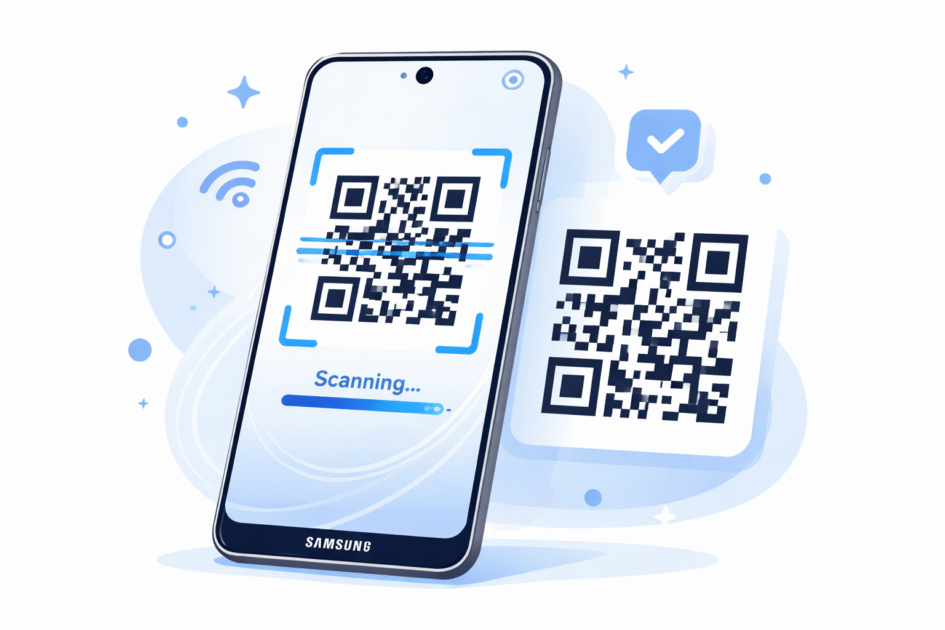
Les QR codes sont partout — menus de restaurant, Wi-Fi public, documents administratifs, promotions en magasin. Scanner un QR code sur Samsung est simple et ne nécessite aucune application tierce : votre Galaxy intègre nativement plusieurs méthodes pour lire un QR code en quelques secondes. Ce guide vous présente toutes les options disponibles, de la plus rapide à la plus complète.
Pour découvrir toutes les fonctionnalités de votre Samsung Galaxy, consultez notre guide complet de dépannage Samsung.
Méthode 1 — Via l’appareil photo natif (la plus rapide)
C’est la méthode la plus simple et la plus utilisée. L’appareil photo Samsung détecte automatiquement les QR codes sans aucun réglage préalable sur les modèles récents.
Comment faire
- Ouvrez l’application Appareil photo de votre Samsung
- Pointez l’objectif vers le QR code — tenez le téléphone à 15 à 30 cm
- Attendez 1 à 2 secondes — une notification ou bannière apparaît en haut de l’écran
- Appuyez sur la notification pour ouvrir le lien ou l’action associée
C’est tout. Aucun bouton à presser, aucun mode spécial à activer.
Si le QR code n’est pas détecté
Sur certains modèles ou versions de One UI, la détection automatique peut être désactivée. Vérifiez dans les paramètres de l’appareil photo :
- Ouvrez l’Appareil photo
- Appuyez sur l’icône engrenage (paramètres)
- Activez Codes QR de numérisation ou Scanner les codes QR
Méthode 2 — Via le panneau de notifications (accès rapide)
Samsung intègre une tuile de numérisation de QR code dans le panneau de notifications — pratique pour scanner rapidement sans ouvrir l’appareil photo.
Activer la tuile QR
- Faites glisser le panneau de notifications deux fois vers le bas pour afficher toutes les tuiles
- Appuyez sur les trois points en haut à droite → Modifier les boutons
- Repérez Lecteur QR dans la liste
- Faites-le glisser dans la zone active
Utiliser la tuile
Une fois ajoutée, il suffit d’appuyer sur Lecteur QR dans le panneau de notifications. L’écran de scan s’ouvre immédiatement, sans passer par l’appareil photo.
Méthode 3 — Via Bixby Vision
Bixby Vision est l’assistant de vision artificielle intégré dans l’appareil photo Samsung. Il propose une reconnaissance de QR codes avec des informations supplémentaires.
Comment utiliser Bixby Vision pour scanner un QR code
- Ouvrez l’Appareil photo
- Appuyez sur l’icône Bixby Vision (œil stylisé ou logo Bixby)
- Sélectionnez l’onglet QR si proposé, ou laissez Bixby détecter automatiquement
- Pointez vers le QR code — Bixby l’analyse et affiche le résultat
Bixby Vision est particulièrement utile pour les QR codes complexes ou dégradés qui ne sont pas détectés par l’appareil photo classique.
Méthode 4 — Via Samsung Internet
Le navigateur natif Samsung intègre un lecteur de QR code directement accessible depuis la barre d’adresse.
Comment scanner avec Samsung Internet
- Ouvrez Samsung Internet
- Appuyez sur la barre d’adresse
- Appuyez sur l’icône QR code qui apparaît à droite de la barre de recherche
- Pointez l’appareil photo vers le QR code
- L’URL est lue et ouverte directement dans le navigateur
Cette méthode est idéale pour les QR codes qui pointent vers des sites web — le résultat s’ouvre sans intermédiaire.
Méthode 5 — Via Google Lens
Google Lens est préinstallé sur la plupart des Samsung Galaxy récents. Il offre une reconnaissance de QR codes étendue avec des fonctionnalités supplémentaires (traduction, recherche visuelle).
Comment utiliser Google Lens
- Maintenez appuyé sur l’écran d’accueil ou ouvrez Google
- Appuyez sur l’icône Lens (appareil photo avec cercles)
- Pointez vers le QR code
- Google Lens détecte et interprète le code
Vous pouvez également accéder à Google Lens depuis l’application Galerie en sélectionnant une photo contenant un QR code et en appuyant sur l’icône Lens.
Scanner un QR code depuis une image enregistrée
Vous avez une capture d’écran ou une photo contenant un QR code ? Vous pouvez le scanner sans avoir à le photographier à nouveau.
Via la Galerie Samsung
- Ouvrez la Galerie et sélectionnez l’image
- Appuyez sur l’icône Google Lens ou Bixby Vision dans les options
- L’outil détecte automatiquement le QR code dans l’image
Via Google Photos
- Ouvrez Google Photos et sélectionnez l’image
- Appuyez sur Lens en bas de l’écran
- Google détecte et interprète le QR code
Que faire si le QR code ne se scanne pas ?
Plusieurs raisons peuvent empêcher la lecture correcte d’un QR code.
Luminosité insuffisante Augmentez la luminosité de l’écran si vous scannez un QR code affiché sur un autre écran. Pour un QR code imprimé, éclairez-le correctement.
QR code trop petit ou trop loin Rapprochez-vous — la distance idéale est entre 15 et 30 cm. Pour les très petits QR codes, utilisez le zoom 2x de l’appareil photo.
QR code abîmé ou mal imprimé Un QR code endommagé peut rester lisible si les dommages n’affectent pas les coins (qui servent de repères de positionnement). Essayez Bixby Vision ou Google Lens qui sont parfois plus tolérants.
Detection automatique désactivée Vérifiez que l’option « Scanner les codes QR » est bien activée dans les paramètres de l’appareil photo Samsung (voir Méthode 1).
One UI obsolète Si votre Samsung tourne sous une ancienne version de One UI, la détection automatique peut être absente. Mettez à jour via Paramètres → Mise à jour logicielle, ou utilisez Google Lens comme alternative.
Tableau récapitulatif — Quelle méthode choisir ?
| Méthode | Rapidité | Disponibilité | Idéal pour |
|---|---|---|---|
| Appareil photo natif | ⭐⭐⭐⭐⭐ | Tous les Galaxy récents | Usage quotidien |
| Tuile panneau rapide | ⭐⭐⭐⭐⭐ | Tous One UI 2+ | Scan instantané |
| Bixby Vision | ⭐⭐⭐ | Galaxy S, A récents | QR codes difficiles |
| Samsung Internet | ⭐⭐⭐⭐ | Tous Samsung | URL web directe |
| Google Lens | ⭐⭐⭐⭐ | Tous Android | Image enregistrée |
Sécurité : quelles précautions avec les QR codes ?
Les QR codes peuvent pointer vers des liens malveillants. Voici les bonnes pratiques à adopter :
- Vérifiez l’URL avant de cliquer : la notification Samsung affiche le lien complet — lisez-le avant d’appuyer
- Méfiez-vous des QR codes en public : un autocollant collé sur un QR code officiel peut rediriger vers un site frauduleux
- N’entrez jamais d’informations sensibles sur un site ouvert via un QR code inconnu
- Activez la navigation sécurisée dans Samsung Internet pour être alerté des sites dangereux
Usages courants des QR codes sur Samsung
| Usage | Ce que fait le QR code |
|---|---|
| Menu de restaurant | Ouvre la carte en ligne |
| Wi-Fi public | Configure automatiquement la connexion Wi-Fi |
| Carte de visite | Enregistre un contact directement |
| Billet ou bon de réduction | Affiche un code-barres ou une confirmation |
| Lien de paiement | Ouvre une page de paiement |
| Connexion à un appareil | Associe une TV, enceinte ou autre appareil Samsung |
Pour partager votre propre connexion Internet depuis votre Samsung, découvrez notre guide sur le partage de connexion sur Samsung.
FAQ — Scanner un QR code sur Samsung
Mon Samsung Galaxy ne détecte pas les QR codes avec l’appareil photo : que faire ?
Vérifiez que l’option « Scanner les codes QR » est activée dans les paramètres de l’appareil photo. Si l’option est absente, votre version de One UI est peut-être ancienne — utilisez Google Lens ou la tuile Lecteur QR du panneau de notifications.
Faut-il télécharger une application pour scanner des QR codes sur Samsung ?
Non. Les Samsung Galaxy récents (One UI 2 et supérieur) lisent les QR codes nativement via l’appareil photo, Bixby Vision, Samsung Internet et Google Lens. Aucune application tierce n’est nécessaire.
Peut-on scanner un QR code à partir d’une photo enregistrée sur Samsung ?
Oui. Ouvrez l’image dans la Galerie, puis utilisez Google Lens ou Bixby Vision pour analyser le QR code contenu dans l’image — sans avoir besoin de photographier à nouveau le QR code.
Les QR codes Wi-Fi fonctionnent-ils sur Samsung ?
Oui. Les QR codes de connexion Wi-Fi (format standard WPA) sont détectés automatiquement par l’appareil photo Samsung. Une notification propose de rejoindre le réseau directement — sans saisir de mot de passe.
Samsung Internet peut-il scanner des QR codes sans connexion Internet ?
Oui, pour la lecture du code lui-même. Mais si le QR code pointe vers un site web, une connexion Internet sera nécessaire pour le charger. La lecture du code est une opération locale qui ne nécessite pas de réseau.
Conclusion
Scanner un QR code sur Samsung est une manipulation instantanée une fois la bonne méthode connue. L’appareil photo natif couvre 95 % des besoins du quotidien — activez simplement la détection automatique dans les paramètres si elle ne l’est pas déjà. Pour les cas plus complexes, Bixby Vision et Google Lens prennent le relais sans installation supplémentaire.