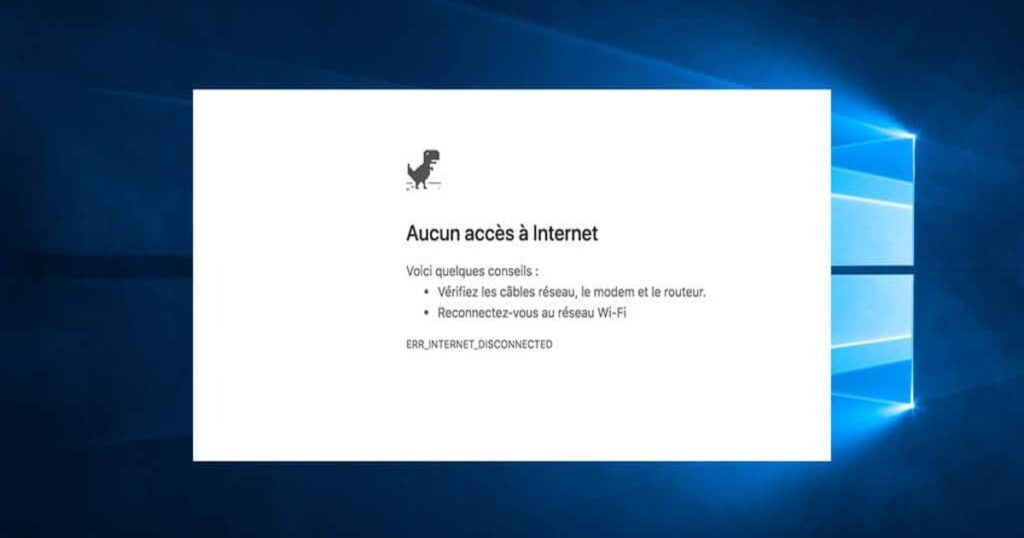
C’est l’un des problèmes les plus frustrants en matière de réseau : votre appareil affiche bien une connexion Wi-Fi active — les barres de signal sont là, le nom du réseau s’affiche — mais impossible de charger une page web, d’envoyer un mail ou d’utiliser une application. Connecté au Wi-Fi mais sans accès internet : que se passe-t-il exactement, et comment y remédier ? Ce guide passe en revue toutes les causes possibles et les solutions dans l’ordre logique de diagnostic.
Comprendre le problème : deux choses très différentes
Il faut d’abord distinguer deux notions souvent confondues :
La connexion Wi-Fi est le lien entre votre appareil et votre box ou routeur. Si les barres Wi-Fi sont affichées, cette connexion locale fonctionne.
L’accès internet est la connexion entre votre box et le réseau mondial. C’est cette partie qui peut être défaillante — indépendamment de votre Wi-Fi local.
En clair : votre appareil peut très bien être connecté à votre box, mais si la box n’a pas elle-même accès à internet, vous ne pouvez pas naviguer. D’où le message « connecté, sans accès internet » ou le triangle jaune avec point d’exclamation.
Diagnostic rapide : d’où vient le problème ?
Avant de chercher des solutions complexes, identifiez l’origine du problème en 2 minutes.
Test 1 — Plusieurs appareils ou un seul ?
Essayez de vous connecter sur un autre appareil (téléphone, tablette, autre ordinateur) sur le même réseau Wi-Fi.
- Tous les appareils sont touchés → le problème vient de la box ou de la connexion internet de votre opérateur
- Un seul appareil est touché → le problème vient de cet appareil spécifiquement (paramètres, DNS, pilote réseau)
Test 2 — Wi-Fi ou câble ?
Si vous avez un câble Ethernet disponible, branchez-le directement entre votre ordinateur et votre box.
- Internet fonctionne en câble mais pas en Wi-Fi → problème Wi-Fi (box ou carte réseau)
- Pas d’internet ni en câble, ni en Wi-Fi → problème de connexion côté opérateur ou box
Test 3 — Les voyants de votre box
Regardez les voyants de votre box. Un voyant internet rouge, éteint ou clignotant anormalement est un signal clair d’un problème de connexion. Pour comprendre la signification précise de chaque voyant, consultez notre guide sur comprendre les voyants de votre box internet.
Solutions quand tous les appareils sont touchés
Solution 1 — Redémarrer la box (incontournable)
C’est la première chose à faire — et elle résout plus de la moitié des cas.
- Éteignez votre box en la débranchant de la prise électrique
- Attendez 60 secondes complètes — ne redémarrez pas trop vite
- Rebranchez et attendez 2 à 3 minutes que la box retrouve sa connexion
- Testez
⚠️ 10 secondes ne suffisent pas — les condensateurs de la box ont besoin de se décharger complètement. Attendez toujours 60 secondes.
Solution 2 — Vérifier l’état du réseau de votre opérateur
Votre opérateur peut être en panne dans votre zone. Vérifiez rapidement :
- Orange : downdetector.fr/status/orange ou l’app Ma Livebox
- Free : downdetector.fr/status/free ou l’espace abonné Free
- Bouygues : downdetector.fr/status/bouygues-telecom ou l’app Bouygues Télécom
- SFR : downdetector.fr/status/sfr ou l’app SFR
Si de nombreuses personnes signalent une panne dans votre zone, il ne vous reste qu’à attendre le rétablissement par l’opérateur.
Solution 3 — Vérifier les câbles physiques
Un câble déconnecté ou endommagé suffit à couper la connexion. Vérifiez :
- Le câble coaxial ou fibre qui relie votre box à la prise murale — assurez-vous qu’il est bien branché aux deux extrémités
- Les voyants de la box — un voyant DSL/Fibre éteint ou rouge indique souvent un problème sur ce câble
- En cas de doute, déconnectez et reconnectez chaque câble
Solution 4 — Réinitialiser la box aux paramètres usine
En dernier recours si aucune solution ne fonctionne : appuyez sur le bouton reset de votre box (généralement un petit trou à l’arrière, maintenez avec un trombone 10 secondes).
⚠️ Cette action efface tous les paramètres personnalisés. Votre réseau reviendra aux réglages d’usine et vous devrez reconnecter tous vos appareils avec les identifiants de l’étiquette de la box.
Solutions quand un seul appareil est touché
Solution 1 — Oublier le réseau et se reconnecter
Sur Windows :
- Cliquez sur l’icône Wi-Fi dans la barre des tâches
- Cliquez droit sur votre réseau → Oublier
- Reconnectez-vous en saisissant à nouveau le mot de passe
Sur iPhone :
- Réglages → Wi-Fi → appuyez sur le réseau
- Oublier ce réseau
- Reconnectez-vous
Sur Android :
- Paramètres → Wi-Fi → appuyez sur le réseau
- Oublier ou Supprimer
- Reconnectez-vous
Solution 2 — Changer les serveurs DNS
Les serveurs DNS traduisent les noms de domaine (google.com) en adresses IP. Des DNS défaillants ou lents provoquent exactement le symptôme « connecté sans internet ».
Sur Windows :
- Panneau de configuration → Centre Réseau et partage → Modifier les paramètres de la carte
- Clic droit sur votre connexion Wi-Fi → Propriétés
- Sélectionnez Protocole Internet version 4 (TCP/IPv4) → Propriétés
- Sélectionnez Utiliser les adresses de serveur DNS suivantes
- Serveur DNS préféré : 8.8.8.8 (Google) ou 1.1.1.1 (Cloudflare)
- Serveur DNS auxiliaire : 8.8.4.4 ou 1.0.0.1
- Validez et testez
Sur Mac :
- Préférences Système → Réseau → Wi-Fi → Avancé → onglet DNS
- Cliquez sur + et ajoutez 8.8.8.8 puis 1.1.1.1
- Validez
Solution 3 — Vider le cache DNS (Windows)
Un cache DNS corrompu peut bloquer la navigation même avec une connexion active.
- Ouvrez l’Invite de commandes en administrateur (clic droit → Exécuter en tant qu’administrateur)
- Tapez les commandes suivantes une par une :
ipconfig /flushdns
ipconfig /release
ipconfig /renew- Fermez et testez la connexion
Solution 4 — Désactiver le VPN ou le proxy
Un VPN actif ou un paramètre proxy mal configuré peut bloquer l’accès internet même avec une connexion Wi-Fi valide.
- Désactivez temporairement votre VPN
- Vérifiez dans les paramètres réseau qu’aucun proxy n’est activé (Windows : Paramètres → Réseau → Proxy → désactivez tout)
Solution 5 — Mettre à jour ou réinstaller le pilote Wi-Fi (Windows)
Un pilote réseau obsolète ou corrompu peut provoquer des connexions sans accès.
- Clic droit sur le menu Démarrer → Gestionnaire de périphériques
- Développez Cartes réseau
- Clic droit sur votre carte Wi-Fi → Mettre à jour le pilote
- Choisissez Rechercher automatiquement
- Si la mise à jour ne résout pas le problème, tentez Désinstaller puis redémarrez — Windows réinstallera le pilote automatiquement
Cas particulier : le message « Wi-Fi connecté mais pas d’internet » sur Android
Sur Android, ce message apparaît souvent suite à une validation réseau échouée. Android effectue un test silencieux en se connectant à un serveur de Google — si ce test échoue, il affiche « pas d’internet ».
Solutions spécifiques Android :
- Activez puis désactivez le mode avion pendant 10 secondes
- Désactivez la fonction « Changer réseau auto » dans les paramètres Wi-Fi avancés
- Changez les DNS dans les paramètres réseau avancés
Pour les problèmes spécifiques de Wi-Fi sur Android, consultez également notre article dédié au Wi-Fi connecté mais pas d’internet pour des solutions complémentaires.
Tableau de diagnostic rapide
| Symptôme | Cause probable | Solution |
|---|---|---|
| Tous les appareils touchés | Box ou opérateur | Redémarrer box / vérifier panne opérateur |
| Un seul appareil touché | Appareil ou DNS | Oublier réseau / changer DNS |
| Fonctionne en câble, pas en Wi-Fi | Module Wi-Fi de la box | Redémarrer box / vérifier fréquence |
| Triangle jaune sur Windows | DNS ou cache | ipconfig /flushdns |
| « Pas d’internet » sur Android | Validation réseau | Mode avion / DNS Android |
| Voyant internet rouge sur la box | Panne opérateur ou câble | Vérifier câbles / contacter opérateur |
FAQ — Connecté au Wi-Fi sans accès internet
Pourquoi suis-je connecté au Wi-Fi mais sans internet ?
Votre appareil est connecté à votre box (réseau local), mais votre box n’a pas accès à internet. Les causes les plus fréquentes : panne de votre opérateur, câble de connexion défectueux, box nécessitant un redémarrage, ou paramètres DNS corrompus sur l’appareil.
Le redémarrage de la box résout-il vraiment ce problème ?
Dans plus de 50 % des cas, oui. Le redémarrage force la box à se reconnecter aux serveurs de l’opérateur et résout la majorité des bugs temporaires. Il faut attendre 60 secondes avant de la rebrancher pour que la procédure soit efficace.
Comment savoir si c’est une panne de mon opérateur ?
Consultez le site Downdetector.fr et recherchez votre opérateur. Si de nombreux signalements récents apparaissent dans votre zone géographique, c’est une panne opérateur. Vous pouvez aussi vérifier les réseaux sociaux de votre opérateur ou appeler leur service client.
Changer les DNS peut-il vraiment résoudre ce problème ?
Oui. Des DNS défaillants ou trop lents empêchent la résolution des noms de domaine — votre connexion est techniquement active mais aucun site ne peut être chargé. Passer aux DNS Google (8.8.8.8) ou Cloudflare (1.1.1.1) résout ce type de problème en quelques secondes.
Mon téléphone a internet en 4G mais pas en Wi-Fi : que faire ?
Cela confirme que le problème vient de votre réseau Wi-Fi ou de votre box. Commencez par redémarrer la box. Si le problème persiste uniquement sur ce téléphone, essayez d’oublier le réseau et de vous reconnecter.
Conclusion
« Connecté au Wi-Fi mais sans accès internet » est un problème qui peut être résolu méthodiquement. La grande majorité des cas se règle avec un redémarrage de la box ou un changement de DNS. Pour les cas plus persistants, la procédure ipconfig sur Windows, la réinitialisation de la connexion ou la vérification des pilotes réseau apportent une solution définitive. Commencez toujours par identifier si le problème touche un seul appareil ou tous — c’est la clé pour trouver la bonne solution rapidement.