Contrairement aux ordinateurs portables, les PC fixes (ou PC de bureau) ne sont pas toujours équipés d’une carte Wi-Fi intégrée. Résultat : impossible de se connecter à internet sans câble Ethernet qui traverse la maison. Pourtant, avec un petit accessoire à quelques dizaines d’euros, connecter son PC fixe en Wi-Fi devient aussi simple que sur un portable. Ce guide vous présente toutes les solutions, leurs avantages, leurs limites et comment installer chacune d’elles étape par étape.
Pourquoi mon PC fixe n’a-t-il pas de Wi-Fi ?
Les ordinateurs fixes sont traditionnellement conçus pour être connectés en câble Ethernet (RJ45) — plus stable, plus rapide et plus fiable que le Wi-Fi. De nombreux modèles d’entrée et milieu de gamme ne sont donc pas équipés de module Wi-Fi à l’achat, pour réduire les coûts.
Quelques exceptions :
- Les PC fixes « gaming » récents intègrent souvent une carte Wi-Fi
- Les PC compacts (mini-PC, NUC) ont généralement le Wi-Fi intégré
- Les PC tout-en-un (AIO) sont systématiquement équipés
Comment vérifier si votre PC a déjà le Wi-Fi : Cliquez sur l’icône réseau dans la barre des tâches Windows. Si vous voyez uniquement une icône Ethernet, votre PC n’a pas de Wi-Fi. Si vous voyez une liste de réseaux Wi-Fi disponibles, c’est que votre carte est active.
Avant de dépenser en accessoire, vérifiez aussi l’état de votre box internet — consultez notre guide pour vérifier l’état de votre box internet en cas de doute sur la connexion.
Solution 1 — La clé USB Wi-Fi (la plus simple)
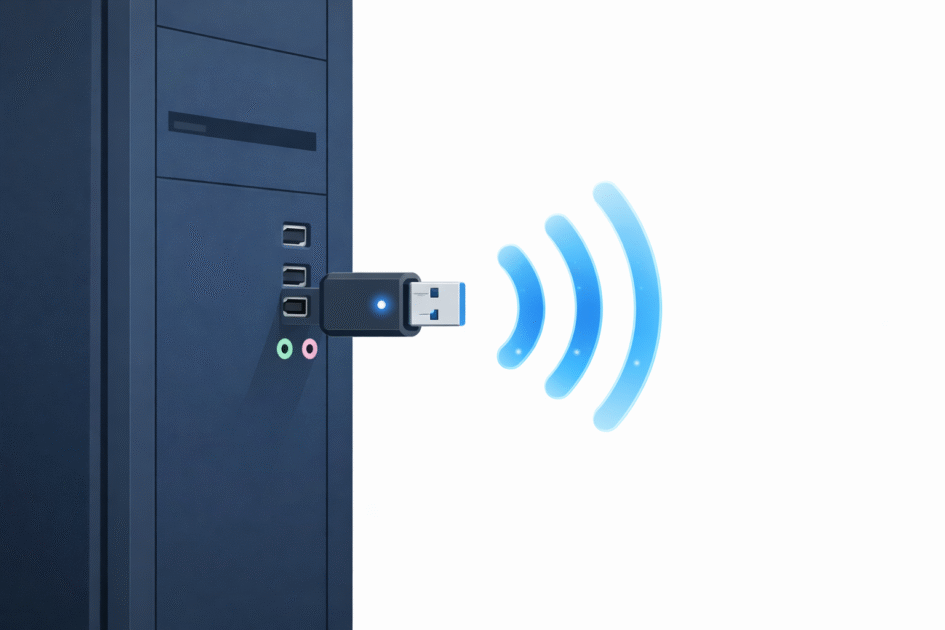
C’est la solution la plus rapide et la plus accessible. Une clé USB Wi-Fi (aussi appelée adaptateur Wi-Fi USB) se branche sur un port USB libre de votre PC et ajoute la fonction Wi-Fi en quelques secondes.
Avantages
- Installation très simple : plug & play sous Windows 10 et 11
- Prix abordable : 15 à 50 € selon les performances
- Portable : utilisable sur plusieurs PC
- Aucune ouverture du boîtier nécessaire
Inconvénients
- Occupe un port USB en permanence
- Performances un peu inférieures à une carte interne (surtout sur les modèles d’entrée de gamme)
- Risque de casse si le PC est bougé souvent (la clé dépasse)
Comment choisir une bonne clé USB Wi-Fi
| Critère | Entrée de gamme | Gamme intermédiaire | Haute performance |
|---|---|---|---|
| Norme | Wi-Fi 4 (N) | Wi-Fi 5 (AC) | Wi-Fi 6 / 6E |
| Débit max | 150 Mbps | 600-1200 Mbps | 1800+ Mbps |
| Prix | 10-20 € | 20-40 € | 40-80 € |
| Antenne | Interne | Interne ou externe | Externe |
Notre conseil : pour un usage quotidien confortable (streaming HD, visio, jeux en ligne), optez pour un modèle Wi-Fi 5 (AC) minimum avec antenne externe. Les modèles Wi-Fi 6 sont plus chers mais futur-proof.
Installation pas à pas
- Branchez la clé sur un port USB libre de votre PC (préférez un port USB 3.0 — souvent bleu — pour les performances)
- Windows détecte automatiquement la clé et installe le pilote
- Si ce n’est pas le cas, insérez le CD fourni ou téléchargez le pilote sur le site du fabricant
- Cliquez sur l’icône Wi-Fi dans la barre des tâches
- Sélectionnez votre réseau, saisissez le mot de passe
- C’est terminé !
Solution 2 — La carte Wi-Fi PCIe (la plus performante)
Pour un résultat optimal, l’installation d’une carte Wi-Fi interne PCIe dans votre tour reste la solution de référence. C’est ce qu’utilisent tous les fabricants dans les PC gaming.
Avantages
- Performances maximales : équivalent à un PC portable haut de gamme
- Pas de port USB occupé
- Antennes externes orientables pour une meilleure réception
- Durée de vie illimitée
Inconvénients
- Installation plus technique : il faut ouvrir la tour
- Prix plus élevé : 30 à 100 €
- Nécessite un slot PCIe libre sur la carte mère
Comment l’installer
⚠️ Prenez toutes les précautions électrostatiques (touchez une partie métallique du boîtier pour vous décharger avant toute manipulation).
- Éteignez complètement le PC et débranchez-le du secteur
- Ouvrez le boîtier (généralement 2 à 4 vis sur le côté)
- Repérez un slot PCIe libre sur la carte mère (petits connecteurs noirs ou blancs, parfois étiquetés PCIe x1)
- Retirez l’équerre de protection du slot choisi (1 vis)
- Insérez la carte Wi-Fi dans le slot (appuyez fermement jusqu’au clic)
- Fixez la carte avec la vis retirée précédemment
- Vissez les antennes externes sur les connecteurs à l’arrière
- Refermez le boîtier, rebranchez et allumez
- Installez le pilote depuis le CD fourni ou le site du fabricant
- Connectez-vous à votre Wi-Fi normalement
Solution 3 — Le kit CPL (Courant Porteur en Ligne)
Alternative intéressante si votre PC fixe est loin de la box et que le Wi-Fi direct est trop faible à cet emplacement. Le CPL utilise le réseau électrique de la maison pour transporter le signal internet.
Principe
- Un boîtier CPL se branche sur une prise électrique près de la box et se relie à celle-ci par câble Ethernet
- Un second boîtier CPL se branche sur une prise près du PC et se relie à celui-ci par câble Ethernet
- Le signal internet circule dans les câbles électriques de la maison
Avantages
- Excellent en cas de mur épais ou d’étage entre la box et le PC
- Débit stable et bonne latence
- Certains kits CPL proposent aussi du Wi-Fi au niveau du second boîtier (CPL-Wi-Fi)
Inconvénients
- Plus cher : 40 à 120 € pour un kit complet
- Nécessite deux prises libres (pas de multiprise recommandée côté box)
- Performances variables selon la qualité du réseau électrique de la maison
À qui le CPL convient-il ?
- PC éloigné de la box avec plusieurs cloisons (béton, pierre)
- Maisons à étages où le Wi-Fi ne passe pas bien
- Utilisateurs voulant une stabilité digne de l’Ethernet sans tirer un câble
Tableau comparatif des 3 solutions
| Critère | Clé USB Wi-Fi | Carte PCIe | Kit CPL |
|---|---|---|---|
| Installation | ⭐⭐⭐⭐⭐ Simple | ⭐⭐⭐ Moyenne | ⭐⭐⭐⭐ Simple |
| Performances | ⭐⭐⭐ Bonnes | ⭐⭐⭐⭐⭐ Excellentes | ⭐⭐⭐⭐ Très bonnes |
| Prix | 15-50 € | 30-100 € | 40-120 € |
| Durabilité | ⭐⭐⭐ Moyenne | ⭐⭐⭐⭐⭐ Très bonne | ⭐⭐⭐⭐ Bonne |
| Idéal pour | Usage simple, rapide | Gamers, streaming 4K | PC éloigné de la box |
Problèmes fréquents et solutions
Le PC est connecté mais n’a pas internet
Le signal Wi-Fi est bien capté, mais aucune page ne se charge. Consultez notre guide sur Wi-Fi connecté mais sans accès internet pour identifier la cause exacte.
Le débit est très lent
- Rapprochez la clé USB d’une antenne externe si possible
- Utilisez un port USB 3.0 (bleu) plutôt qu’un USB 2.0
- Vérifiez les interférences : micro-ondes, Bluetooth, autres Wi-Fi voisins
- Passez en bande 5 GHz si disponible (plus rapide mais portée plus courte)
La clé USB se déconnecte régulièrement
- Mettez à jour le pilote via le Gestionnaire de périphériques
- Désactivez la gestion d’alimentation USB : Gestionnaire de périphériques → Concentrateurs USB → Propriétés → Gestion de l’alimentation → décochez « Autoriser l’ordinateur à éteindre ce périphérique »
- Testez un autre port USB
Windows ne détecte pas la clé USB Wi-Fi
- Vérifiez que le port USB fonctionne (testez une clé USB classique)
- Téléchargez le pilote manuel sur le site du fabricant
- Redémarrez le PC avec la clé branchée
FAQ — Connecter un PC fixe en Wi-Fi
Tous les PC fixes peuvent-ils être connectés en Wi-Fi ?
Oui, absolument. Même les PC de bureau très anciens peuvent recevoir le Wi-Fi via une clé USB, tant qu’ils ont au moins un port USB libre et un système d’exploitation supporté (Windows 7 minimum pour la plupart des modèles).
Est-ce mieux d’utiliser une clé USB ou une carte PCIe ?
La carte PCIe offre de meilleures performances et libère un port USB, mais nécessite d’ouvrir le PC. La clé USB est plus simple à installer mais occupe un port. Pour un usage quotidien, la clé USB suffit largement. Pour du gaming ou du streaming 4K, privilégiez la carte PCIe.
Une clé USB Wi-Fi suffit-elle pour jouer en ligne ?
Les jeux en ligne demandent surtout une bonne latence, pas un débit énorme. Une clé USB Wi-Fi 5 de qualité (avec antenne externe) suffit pour la plupart des jeux. Pour les jeux compétitifs, une connexion filaire reste recommandée.
Faut-il un abonnement spécial pour connecter son PC fixe en Wi-Fi ?
Non, aucun abonnement supplémentaire n’est nécessaire. Vous utilisez simplement la connexion Wi-Fi existante de votre box internet. Le coût se limite à l’achat de l’adaptateur (clé USB, carte PCIe ou kit CPL).
Peut-on passer son PC fixe en Wi-Fi sans rien acheter ?
Uniquement si votre carte mère dispose déjà d’un module Wi-Fi intégré (ce qui est rare sur les PC fixes sauf modèles gaming récents). Sinon, un adaptateur est indispensable — il n’existe pas de solution logicielle pour ajouter le Wi-Fi sans matériel.
Conclusion
Connecter un PC fixe en Wi-Fi n’a rien de compliqué — une clé USB Wi-Fi à 25 € suffit pour 95 % des utilisateurs. Pour les plus exigeants, la carte PCIe offre des performances imbattables. Et si votre PC est très éloigné de la box, le kit CPL est une alternative redoutablement efficace. Dans tous les cas, vous pouvez abandonner définitivement le câble Ethernet qui traverse votre salon.