Le Bluetooth de votre iPhone refuse de se connecter, se désactive tout seul ou ne détecte aucun appareil ? Vous n’êtes pas seul : c’est l’un des problèmes les plus signalés par les utilisateurs iPhone, toutes versions confondues. La bonne nouvelle : dans plus de 90 % des cas, l’origine est logicielle et se règle en quelques minutes, sans passer par un technicien.
Ce guide détaille les 7 solutions les plus efficaces, classées du plus simple au plus radical, pour que vous puissiez résoudre le problème étape par étape.
📌 Vous rencontrez aussi des problèmes de Wi-Fi ou de partage de connexion ? Consultez notre guide complet des problèmes de connexion sur iPhone pour une vision d’ensemble.
Pourquoi le Bluetooth iPhone ne fonctionne plus ? Les causes fréquentes
Avant d’appliquer les solutions, identifier la cause accélère la résolution. Voici les origines les plus courantes :
Bug logiciel temporaire
La cause numéro un. Une application en arrière-plan, une mise à jour incomplète ou une saturation mémoire peut bloquer le module Bluetooth d’iOS sans que cela soit visible.
Signes caractéristiques :
- Le Bluetooth s’active mais ne détecte aucun appareil
- La connexion échoue sans message d’erreur clair
- Le Bluetooth se désactive tout seul ou coupe aléatoirement
Problème de couplage avec un appareil précis
Lorsque l’iPhone ne se connecte pas à des AirPods, une voiture ou une enceinte en particulier, le problème vient souvent de l’appareil tiers et non de l’iPhone lui-même.
Questions à vérifier :
- L’appareil est-il compatible avec votre version d’iOS ?
- Est-il déjà connecté à un autre smartphone ?
- Son firmware est-il à jour ?
Un appareil déjà appairé ailleurs devient souvent introuvable pour l’iPhone.
Interférences électromagnétiques
Le Bluetooth fonctionne sur la bande 2,4 GHz, partagée avec le Wi-Fi, certains claviers sans fil et les fours micro-ondes. Dans un environnement saturé (open space, appartement dense), les interférences peuvent provoquer :
- Des coupures fréquentes
- Une portée réduite à moins d’un mètre
- Une connexion instable et aléatoire
Configuration réseau corrompue
Après une mise à jour iOS ou un changement de réseau, les paramètres Bluetooth peuvent se retrouver dans un état incohérent. Le Bluetooth semble actif mais ne fonctionne plus correctement.
7 solutions pour réparer le Bluetooth iPhone
Solution 1 — Désactiver et réactiver le Bluetooth correctement
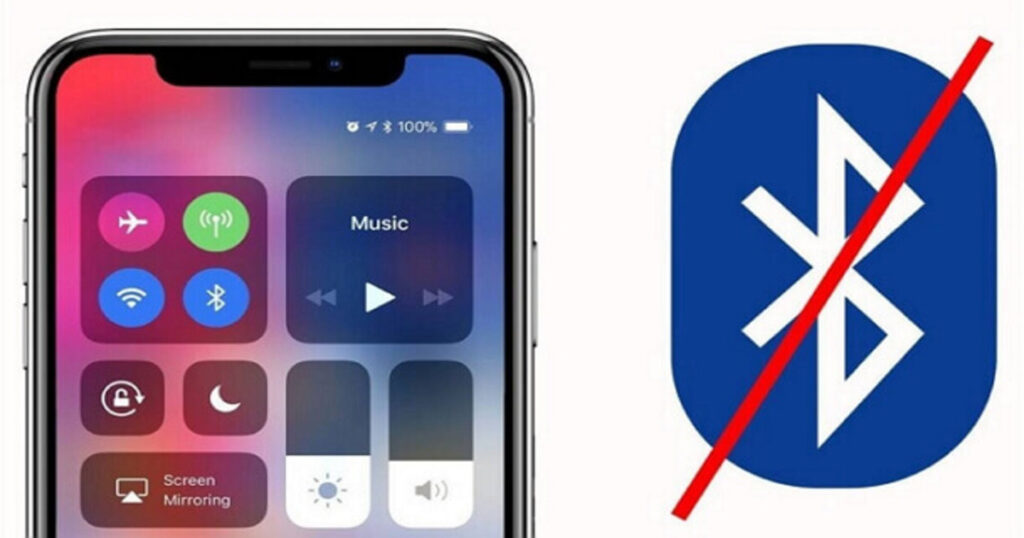
⚠️ Attention : le bouton Bluetooth du Centre de contrôle ne désactive pas vraiment le Bluetooth — il suspend seulement les connexions. Pour un vrai redémarrage du module :
- Ouvrez Réglages
- Appuyez sur Bluetooth
- Désactivez → attendez 30 secondes → réactivez
Cette action force iOS à relancer complètement le module Bluetooth.
Solution 2 — Redémarrer l’iPhone
Un redémarrage complet vide la mémoire vive et corrige la plupart des bugs logiciels temporaires. C’est rapide et sans risque.
- iPhone avec Face ID (X, 11, 12, 13, 14, 15, 16) : maintenez le bouton latéral + volume bas → faites glisser pour éteindre
- iPhone avec bouton Home (SE, 8 et antérieurs) : maintenez le bouton latéral jusqu’au curseur d’extinction
Après redémarrage, testez immédiatement la connexion Bluetooth.
Solution 3 — Mode avion pendant 30 secondes
Ce raccourci souvent ignoré redémarre toutes les connexions sans fil en simultané (Wi-Fi, Bluetooth, données mobiles) :
- Activez le mode avion
- Attendez 30 secondes
- Désactivez le mode avion
Utile notamment quand le Bluetooth coupe sans arrêt de façon répétitive.
Solution 4 — Oublier et reconnecter l’appareil Bluetooth
Si l’iPhone détecte l’appareil mais refuse de s’y connecter, ou si la connexion échoue systématiquement, l’historique de couplage est probablement corrompu.
Procédure :
- Réglages > Bluetooth
- Appuyez sur le « i » à côté de l’appareil concerné
- Choisissez « Oublier cet appareil »
- Éteignez et rallumez l’appareil Bluetooth (AirPods, enceinte…)
- Reconnectez-le depuis zéro comme lors d’un premier couplage
Cette méthode résout la majorité des cas où l’iPhone Bluetooth ne détecte pas un périphérique connu.
Solution 5 — Mettre à jour iOS
Apple intègre des correctifs Bluetooth à chaque mise à jour mineure. Un Bluetooth instable ou une connexion Bluetooth impossible sur iPhone peut être directement lié à un bug connu d’une version précédente d’iOS.
Vérification :
- Réglages > Général > Mise à jour logicielle
Si une mise à jour est disponible, installez-la et testez le Bluetooth après redémarrage.
Solution 6 — Réinitialiser les réglages réseau
C’est la solution la plus efficace pour les problèmes Bluetooth iPhone persistants qui résistent aux étapes précédentes. Elle efface tous les paramètres Wi-Fi, Bluetooth et VPN, ce qui élimine toute configuration corrompue.
⚠️ Vos données personnelles (photos, apps, contacts) ne sont pas supprimées. En revanche, vous devrez ressaisir vos mots de passe Wi-Fi.
Chemin :
- Réglages
- Général
- Transférer ou réinitialiser l’iPhone
- Réinitialiser
- Réinitialiser les réglages réseau
Redémarrez l’iPhone après l’opération, puis testez le Bluetooth.
Solution 7 — Réinitialisation complète (dernier recours)
Si aucune solution ne fonctionne et que le problème n’est pas matériel, une restauration aux réglages d’usine via iTunes ou Finder peut corriger une corruption profonde d’iOS.
⚠️ Sauvegardez votre iPhone sur iCloud ou votre ordinateur avant toute chose.
Procédure via Finder (Mac) ou iTunes (Windows) :
- Connectez l’iPhone à l’ordinateur
- Faites confiance à l’ordinateur si demandé
- Cliquez sur Restaurer l’iPhone
Après restauration, configurez l’iPhone en tant que nouvel appareil (sans restaurer depuis une sauvegarde dans un premier temps) pour isoler si le problème vient d’une sauvegarde corrompue.
Quand le problème vient du matériel
Si le Bluetooth reste totalement inactif malgré toutes ces solutions, une panne matérielle est possible. Cela arrive après une chute, un choc ou un contact avec l’humidité.
Signes d’une panne matérielle :
- Bluetooth inactif même après réinitialisation
- Wi-Fi et Bluetooth défaillants simultanément (même antenne sur certains modèles)
- L’option Bluetooth est grisée dans les Réglages
Dans ce cas, un diagnostic en Apple Store ou chez un réparateur agréé est nécessaire. Apple propose un diagnostic gratuit en magasin.
En cas de non détection de l’accessoire de charge, veuillez consulter cet article.
FAQ — Problèmes Bluetooth iPhone
Pourquoi le Bluetooth de mon iPhone se désactive tout seul ?
Cela est généralement causé par un bug logiciel iOS, une saturation mémoire ou des interférences avec un réseau Wi-Fi sur la bande 2,4 GHz. La solution la plus efficace est la réinitialisation des réglages réseau (Réglages > Général > Réinitialiser > Réglages réseau), suivie d’un redémarrage de l’iPhone.
Connexion Bluetooth impossible sur iPhone : que faire en premier ?
Commencez par désactiver le Bluetooth depuis les Réglages (et non depuis le Centre de contrôle), attendez 30 secondes, puis réactivez-le. Si ça ne suffit pas, oubliez l’appareil dans les réglages Bluetooth et reconnectez-le depuis zéro.
Pourquoi mon iPhone Bluetooth ne détecte pas mon appareil ?
L’appareil cible est peut-être déjà connecté à un autre smartphone, en mode veille, ou son firmware est obsolète. Mettez-le en mode appairage, oubliez-le dans les réglages iPhone et recommencez le couplage.
Le Bluetooth fonctionne avec certains appareils mais pas d’autres, pourquoi ?
Chaque appareil Bluetooth utilise ses propres protocoles. Une incompatibilité de version Bluetooth ou un firmware obsolète sur l’appareil tiers peut bloquer la connexion. Vérifiez les mises à jour disponibles pour cet appareil.
Une mise à jour iOS peut-elle casser le Bluetooth ?
Oui, c’est documenté. Apple corrige généralement ces régressions dans les mises à jour suivantes. Si le problème est apparu juste après une mise à jour, vérifiez qu’une version plus récente est disponible dans Réglages > Général > Mise à jour logicielle.
Bluetooth iPhone grisé : comment y remédier ?
Si l’option Bluetooth est grisée et inaccessible, c’est souvent le signe d’un bug iOS profond ou d’une panne matérielle. Essayez d’abord une réinitialisation complète des réglages (Réglages > Général > Réinitialiser > Réinitialiser tous les réglages). Sans résultat, un diagnostic en Apple Store s’impose.
Conclusion
Lorsque le Bluetooth iPhone ne fonctionne pas, le problème est presque toujours logiciel et réversible. Suivez les 7 solutions dans l’ordre : redémarrage, mode avion, oubli de l’appareil, mise à jour iOS et réinitialisation réseau permettent de résoudre la grande majorité des cas en moins de dix minutes. Une panne matérielle est possible mais reste rare — elle se confirme quand le Wi-Fi et le Bluetooth tombent en même temps.
Si vous avez résolu votre problème grâce à ce guide, partagez en commentaire quelle solution a fonctionné : cela aide les autres lecteurs à aller directement à l’essentiel.