Votre iPhone atteignait facilement la fin de journée il y a quelques mois — et maintenant il est à 20 % en début d’après-midi ? Une décharge trop rapide est l’un des problèmes les plus fréquents signalés sur iPhone, toutes générations confondues. Avant de penser à changer la batterie ou l’appareil, de nombreuses causes logicielles et de paramétrage peuvent expliquer ce comportement — et se corrigent en quelques minutes. Ce guide passe en revue les vraies raisons pour lesquelles votre iPhone se décharge trop vite, et les solutions pour chacune.
Pour un diagnostic complet de votre iPhone, consultez notre guide dépannage iPhone.
Étape 1 — Vérifier l’état de santé de la batterie
Avant toute chose, il faut distinguer un problème logiciel (corrigeable) d’une batterie usée (à remplacer).
Comment vérifier : Réglages → Batterie → État de la batterie et chargement
Interprétation :
| État de la batterie | Diagnostic |
|---|---|
| 100 % à 90 % | Batterie en excellent état |
| 89 % à 80 % | Bonne condition, légère usure normale |
| 79 % à 70 % | Usure notable — autonomie réduite d’environ 20-30 % |
| Moins de 70 % | Batterie dégradée — Apple recommande le remplacement |
Si votre batterie affiche moins de 80 %, le problème est principalement matériel — les optimisations logicielles aideront peu. Un remplacement de batterie s’impose. Pour savoir quand changer, consultez notre guide Batterie iPhone : quand faut-il la changer ?
Si la batterie est au-dessus de 85 % et que la décharge est anormalement rapide, le problème est logiciel ou lié aux paramètres — les solutions ci-dessous sont efficaces.
Cause 1 — Identifier quelle application vide la batterie
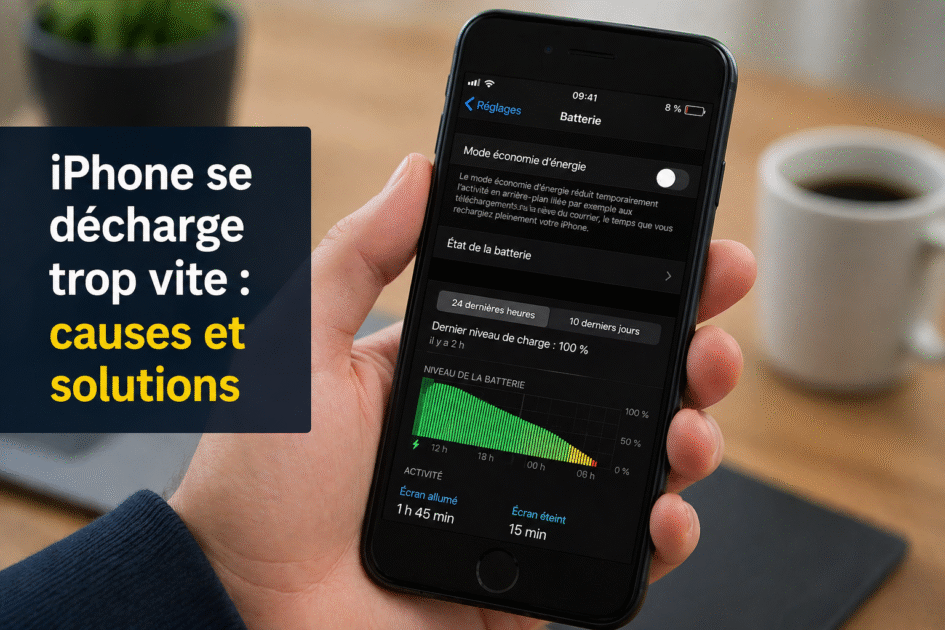
iOS intègre un outil précis pour identifier les applications les plus énergivores.
Comment vérifier : Réglages → Batterie → (faire défiler vers le bas)
Vous voyez la consommation par application sur les 24 dernières heures et les 7 derniers jours. Une application qui représente 40-50 % de la consommation alors que vous ne l’utilisez pas beaucoup est suspecte.
Les coupables les plus fréquents :
- Réseaux sociaux avec vidéo automatique (TikTok, Instagram, Facebook)
- Applications de navigation GPS (Waze, Google Maps actifs en arrière-plan)
- Applications de streaming (Spotify, Netflix en téléchargement)
- Jeux mobiles gourmands en GPU
- Applications de messagerie avec notifications push intensives
Solution : pour les applications suspectes, désactivez l’actualisation en arrière-plan : Réglages → Général → Actualisation en arrière-plan → désactivez individuellement ou globalement.
Cause 2 — L’écran trop lumineux
L’écran est le plus gros consommateur d’énergie de l’iPhone, représentant 30 à 50 % de la consommation totale selon la luminosité.
Solutions :
- Réglages → Luminosité et affichage : réduisez la luminosité en dessous de 50 % dans les environnements intérieurs
- Activez la Luminosité automatique : Réglages → Accessibilité → Affichage et taille du texte → Luminosité automatique. L’iPhone ajuste la luminosité selon l’environnement — souvent plus efficace qu’un réglage manuel
- Activez le Mode sombre : Réglages → Affichage et luminosité → Sombre. Sur les iPhones avec écran OLED (iPhone X et ultérieurs), les pixels noirs sont éteints — économie notable
- Réduisez la durée de veille automatique : Réglages → Affichage et luminosité → Verrouillage auto → 30 secondes ou 1 minute
Cause 3 — La localisation active en permanence
La géolocalisation est l’une des fonctionnalités les plus consommatrices — elle sollicite simultanément le GPS, le Wi-Fi et le réseau mobile.
Vérifier les applications avec accès permanent à la localisation : Réglages → Confidentialité et sécurité → Service de localisation
Chaque application affiche son niveau d’accès : Toujours, Lors de l’utilisation ou Jamais.
Solution : passez les applications non essentielles en « Lors de l’utilisation » ou « Jamais ». Seules les applications comme Plans, Waze ou « Localiser » justifient un accès « Toujours ».
Désactivez également « Localisation précise » (GPS haute précision) pour les applications qui n’en ont pas besoin — Réglages → Confidentialité → Service de localisation → [application] → Localisation précise = Off.
Cause 4 — Le Wi-Fi, Bluetooth et 5G inutilement actifs
Chaque radio consomme de l’énergie, même en veille — surtout quand elle cherche activement un réseau.
Wi-Fi : si vous êtes en déplacement sans accès Wi-Fi, l’iPhone cherche en permanence des réseaux disponibles. Désactivez le Wi-Fi quand vous n’en avez pas besoin : Centre de contrôle → icône Wi-Fi.
Bluetooth : si vous n’utilisez pas d’AirPods, d’enceinte ou d’accessoire Bluetooth, désactivez-le : Centre de contrôle → icône Bluetooth.
5G : la 5G consomme significativement plus que la 4G. Si vous n’avez pas besoin de la 5G, basculez en 4G : Réglages → Données cellulaires → Options données cellulaires → Voix et données → LTE.
Cause 5 — Les notifications push excessives
Chaque notification pousse votre iPhone hors de la veille, allume brièvement l’écran et sollicite le réseau. Avec des dizaines d’applications envoyant des notifications toute la journée, l’impact sur la batterie est réel.
Solution : Réglages → Notifications → parcourez la liste et désactivez les notifications pour les applications non essentielles. Concentrez les alertes sur vos applications vraiment importantes.
Désactivez également les notifications groupées avec aperçu pour les applications les moins urgentes — l’aperçu de notification maintient l’écran allumé plus longtemps.
Cause 6 — L’actualisation automatique des emails (Push)
Si votre messagerie est configurée en mode Push (les emails arrivent instantanément), l’iPhone maintient une connexion permanente avec le serveur de messagerie.
Solution : passer en mode Fetch (récupération planifiée) : Réglages → Mail → Comptes → Récupération des données → désactivez Push → sélectionnez « Manuellement » ou « Toutes les 30 minutes »
Le mode Fetch réduit les sollicitations réseau et améliore l’autonomie, au prix d’un délai de réception des emails.
Cause 7 — Une mise à jour iOS défaillante
Après une mise à jour majeure d’iOS, il est courant que la batterie se décharge plus vite pendant 2 à 5 jours. L’iPhone réindexe ses données, recalibre l’accélérateur neural, et réoptimise le stockage en arrière-plan.
Si la décharge excessive dure plus d’une semaine après une mise à jour :
- Vérifiez si une mise à jour corrective est disponible : Réglages → Général → Mise à jour logicielle
- Faites un redémarrage complet de l’iPhone (éteindre complètement, pas juste verrouiller)
Cause 8 — Le mode basse consommation n’est pas activé
Le mode basse consommation réduit significativement la consommation en limitant les processus d’arrière-plan, la synchronisation email, les téléchargements automatiques et certaines animations.
Activation : Réglages → Batterie → Mode basse consommation
Ou ajoutez le raccourci dans le Centre de contrôle : Réglages → Centre de contrôle → Mode basse consommation.
L’iPhone propose automatiquement ce mode quand la batterie atteint 20 %. Vous pouvez l’activer manuellement dès 50 % lors de journées chargées.
Solution avancée — Réinitialiser les réglages
Si aucune des solutions ci-dessus n’améliore l’autonomie, une réinitialisation des réglages (sans effacement des données) peut corriger des configurations corrompues.
Réglages → Général → Transférer ou réinitialiser l’iPhone → Réinitialiser → Réinitialiser tous les réglages
Cela réinitialise les paramètres réseau, d’affichage, de confidentialité et de batterie — sans supprimer vos photos, applications ou données personnelles. Vous devrez reconfigurer vos préférences Wi-Fi et Bluetooth.
Plan d’action récapitulatif
Voici les optimisations classées par efficacité et facilité :
| Action | Impact | Difficulté |
|---|---|---|
| Vérifier l’état de la batterie | ⭐⭐⭐⭐⭐ Majeur | Facile |
| Identifier apps énergivores | ⭐⭐⭐⭐ Élevé | Facile |
| Réduire luminosité + mode sombre | ⭐⭐⭐⭐ Élevé | Facile |
| Limiter localisation apps | ⭐⭐⭐ Moyen | Facile |
| Désactiver Wi-Fi/BT/5G inutiles | ⭐⭐⭐ Moyen | Facile |
| Réduire notifications push | ⭐⭐ Modéré | Moyen |
| Passer email en Fetch | ⭐⭐ Modéré | Moyen |
| Activer mode basse consommation | ⭐⭐⭐ Moyen | Facile |
| Réinitialiser les réglages | ⭐⭐⭐ Variable | Intermédiaire |
FAQ — iPhone se décharge trop vite
Mon iPhone se décharge en 4-5 heures — est-ce normal ?
Non, sauf en cas d’usage très intensif (streaming vidéo, jeux, navigation GPS). Un iPhone récent en usage mixte normal doit tenir 10 à 15 heures. Une décharge en 4-5 heures indique soit une batterie usée (état < 80 %), soit une application problématique en arrière-plan.
Le mode avion préserve-t-il vraiment la batterie ?
Oui, significativement. En mode avion, toutes les radios (Wi-Fi, Bluetooth, réseau mobile, GPS) sont coupées. L’autonomie peut doubler ou tripler. Utile la nuit ou dans les zones sans réseau.
Charger l’iPhone toute la nuit abîme-t-il la batterie ?
Depuis iOS 13, Apple a intégré la Charge optimisée qui apprend vos habitudes de charge et s’arrête à 80 % avant de terminer juste avant votre réveil habituel. Ce système protège la batterie des cycles complets prolongés. Vérifiez qu’elle est activée : Réglages → Batterie → État de la batterie → Charge optimisée de la batterie.
Pourquoi la batterie se décharge vite quand j’ai peu de réseau ?
L’iPhone augmente la puissance d’émission de l’antenne pour compenser un signal faible — c’est l’une des causes les plus sous-estimées de décharge rapide. Dans une zone de mauvaise réception, la batterie peut perdre 30 à 40 % plus vite qu’en zone de bon signal.
Conclusion
Un iPhone qui se décharge trop vite a presque toujours une cause identifiable. Commencez par vérifier l’état de la batterie (sous 80 % = remplacement recommandé), puis identifiez les applications gourmandes via les statistiques de batterie iOS. La luminosité de l’écran, la localisation permanente et le Wi-Fi en recherche active sont les trois causes les plus fréquentes et les plus facilement corrigeables. En appliquant ces optimisations dans l’ordre, la plupart des utilisateurs retrouvent une autonomie satisfaisante sans avoir à changer l’appareil.