Éteindre un iPhone semble anodin — jusqu’au moment où l’écran ne répond plus, où le bouton ne fonctionne plus ou où vous ne retrouvez tout simplement pas comment faire sur votre nouveau modèle. Éteindre un iPhone ne se fait pas de la même façon selon le modèle, et la procédure change complètement lorsque l’écran est figé. Ce guide couvre toutes les situations.
Pour un diagnostic complet si votre iPhone présente des comportements anormaux, consultez notre guide dépannage iPhone.
Méthode 1 — Éteindre un iPhone normalement (via les boutons)
iPhone X, 11, 12, 13, 14, 15, 16 (Face ID — sans bouton principal)
- Maintenez simultanément le bouton latéral (côté droit) + l’un des boutons Volume (haut ou bas)
- Le curseur « Éteindre » apparaît à l’écran
- Faites glisser le curseur vers la droite
- L’iPhone s’éteint en 5 secondes
iPhone SE (2e et 3e génération), iPhone 8, 7, 6s (Touch ID — bouton principal)
- Maintenez le bouton latéral (côté droit ou en haut selon le modèle)
- Le curseur « Éteindre » apparaît
- Faites glisser vers la droite
iPhone SE (1ère génération), iPhone 5s et antérieurs
- Maintenez le bouton supérieur jusqu’à l’apparition du curseur
- Faites glisser vers la droite
Méthode 2 — Éteindre via les Réglages (sans bouton)
Si votre bouton latéral est défaillant ou cassé, iOS permet d’éteindre via les Réglages.
- Ouvrez Réglages
- Appuyez sur Général
- Faites défiler tout en bas
- Appuyez sur Éteindre
- Faites glisser le curseur
Cette méthode fonctionne sur tous les iPhone sous iOS 11 et versions ultérieures.
Méthode 3 — Éteindre via AssistiveTouch (bouton virtuel)
Si vous avez activé AssistiveTouch, la boule virtuelle flottante permet d’accéder aux fonctions des boutons physiques.
Activer AssistiveTouch (si pas encore fait) : Réglages → Accessibilité → Toucher → AssistiveTouch → Activer
Éteindre via AssistiveTouch :
- Appuyez sur la boule AssistiveTouch
- Appuyez sur Appareil
- Maintenez appuyé Verrouiller l’écran jusqu’à l’apparition du curseur « Éteindre »
- Faites glisser
Méthode 4 — Forcer le redémarrage (écran bloqué ou figé)
Si l’écran de votre iPhone ne répond plus et que vous ne pouvez pas faire glisser le curseur, le redémarrage forcé est la solution. Il ne supprime aucune donnée.
iPhone 8 et versions ultérieures (Face ID ou SE 2e/3e gen)
- Appuyez et relâchez rapidement Volume haut
- Appuyez et relâchez rapidement Volume bas
- Maintenez le bouton latéral jusqu’à l’apparition du logo Apple
- Relâchez quand le logo Apple s’affiche
iPhone 7 et 7 Plus
- Maintenez simultanément Volume bas + bouton latéral
- Maintenez jusqu’au logo Apple
iPhone 6s, SE (1ère gen) et antérieurs
- Maintenez simultanément bouton principal (Touch ID) + bouton supérieur
- Maintenez jusqu’au logo Apple
Le redémarrage forcé est l’équivalent d’un « arrêt-marche » — il relance l’iPhone sans effacer quoi que ce soit. Si votre iPhone est bloqué régulièrement, consultez notre guide sur comment réinitialiser son iPhone.
Méthode 5 — Laisser la batterie se décharger
En dernier recours, si aucune autre méthode ne fonctionne et que l’iPhone est complètement figé (même le redémarrage forcé est inopérant), laisser la batterie se vider complètement éteindra l’appareil naturellement. Peu pratique, mais toujours efficace.
Tableau récapitulatif — Éteindre selon le modèle
| Modèle | Méthode normale | Redémarrage forcé |
|---|---|---|
| iPhone 16, 15, 14, 13, 12, 11, X | Bouton latéral + Volume | Vol. haut → Vol. bas → Latéral |
| iPhone SE 2e/3e gen, 8 | Bouton latéral | Vol. haut → Vol. bas → Latéral |
| iPhone 7 / 7 Plus | Bouton latéral | Vol. bas + Latéral |
| iPhone 6s, SE 1ère gen, 6, 5s | Bouton supérieur | Home + Supérieur |
| Tous (iOS 11+) | Réglages → Général → Éteindre | — |
Pourquoi éteindre régulièrement son iPhone ?
Contrairement à une idée reçue, éteindre son iPhone de temps en temps présente des avantages concrets :
- Libère la mémoire vive (RAM) — les processus accumulés sont effacés au redémarrage
- Résout des bugs mineurs — connexions Wi-Fi erratiques, applications qui ne répondent plus, notifications bloquées
- Économise la batterie sur le long terme — les cycles de charge sont plus efficaces après un redémarrage complet
- Met à jour certains paramètres réseau — l’iPhone récupère les nouvelles configurations de l’opérateur au redémarrage
Fréquence recommandée : un redémarrage complet une fois par semaine est suffisant pour la grande majorité des utilisateurs.
FAQ — Éteindre un iPhone
Comment éteindre un iPhone quand l’écran tactile ne répond plus ?
Utilisez le redémarrage forcé (méthode 4 ci-dessus) — il fonctionne indépendamment de l’écran tactile, entièrement via les boutons physiques. C’est la procédure de secours universelle sur iPhone.
Peut-on éteindre un iPhone sans bouton ni écran tactile ?
Si les boutons ET l’écran tactile sont défaillants simultanément, laissez la batterie se décharger complètement. C’est la seule option sans intervention matérielle. Ensuite, un passage en SAV Apple ou chez un réparateur agréé est nécessaire.
Éteindre l’iPhone tous les soirs est-il conseillé ?
Ce n’est pas indispensable, mais ce n’est pas néfaste. Contrairement aux anciennes générations, les iPhone modernes gèrent très bien la veille prolongée. Un redémarrage hebdomadaire est suffisant pour les performances. Éteindre chaque nuit peut légèrement prolonger la durée de vie de la batterie sur le long terme.
Comment savoir si mon iPhone est bien éteint ?
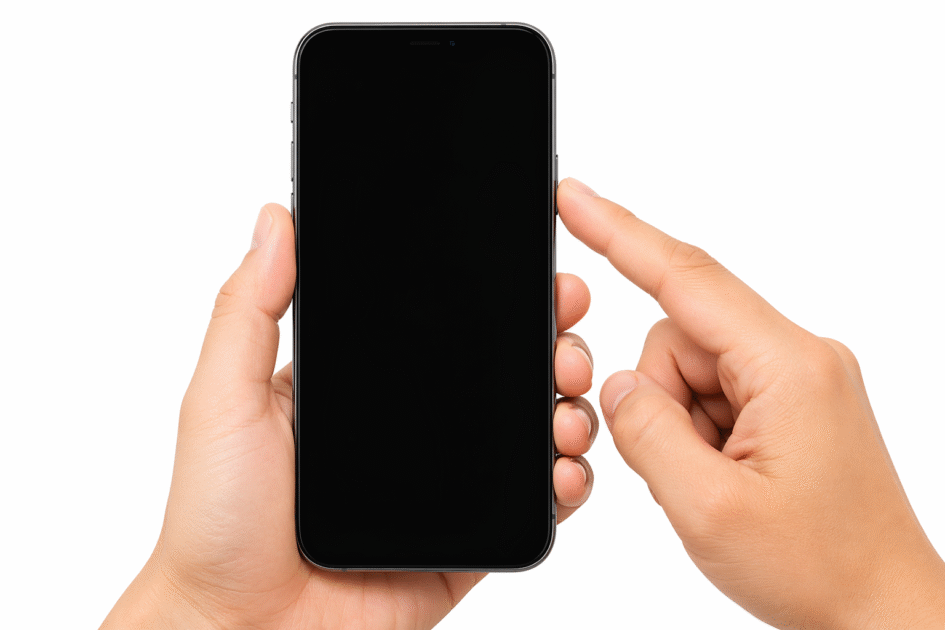
Un iPhone éteint a l’écran totalement noir et ne réagit à aucune notification. Si l’écran s’allume lors d’une notification, l’iPhone est en veille, pas éteint. Pour vérifier, appuyez brièvement sur le bouton latéral — aucune réaction = iPhone éteint.
Combien de temps faut-il pour rallumer un iPhone ?
Entre 20 et 45 secondes selon le modèle, depuis l’appui sur le bouton jusqu’à l’écran de code. Les iPhone récents (A16, A17, A18) démarrent plus rapidement que les modèles anciens.
Conclusion
Éteindre un iPhone est simple dans la grande majorité des cas — quelques boutons simultanés et un curseur à faire glisser. Lorsque l’écran est figé, le redémarrage forcé résout 95 % des situations sans perte de données. Retenez la manipulation correspondant à votre modèle et gardez ce guide en mémoire pour la prochaine fois que votre iPhone vous résistera.