Le partage de connexion (ou « hotspot ») de l’iPhone permet de partager la connexion mobile de votre appareil avec d’autres appareils — ordinateur, tablette, autre téléphone — via Wi-Fi, Bluetooth ou câble USB. C’est une fonctionnalité précieuse en déplacement, mais elle est aussi source de nombreux problèmes courants. Ce guide couvre l’activation complète et les solutions aux pannes les plus fréquentes.
Pour un tour complet des problèmes courants sur iPhone, consultez notre guide de dépannage dédié.
Prérequis : ce qu’il faut vérifier avant tout
Avant d’activer le partage de connexion, assurez-vous que :
- Votre forfait opérateur inclut le partage de connexion — certains forfaits bas de gamme l’excluent ou le facturent en option
- Votre iPhone a du réseau mobile (4G ou 5G) — pas de Wi-Fi uniquement
- Le mode avion est désactivé
- iOS est à jour — certains bugs de hotspot sont corrigés dans les mises à jour
Comment activer le partage de connexion sur iPhone
Via les Réglages (méthode principale)
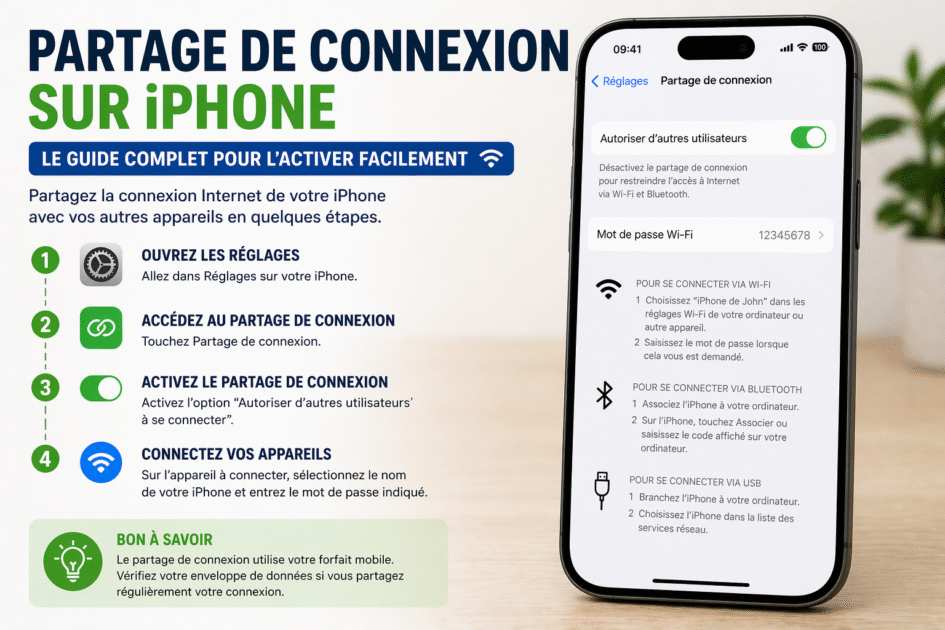
- Ouvrez Réglages
- Appuyez sur Données cellulaires (ou « Mobile »)
- Appuyez sur Partage de connexion
- Activez le bouton « Autoriser d’autres personnes »
- Notez ou modifiez le mot de passe Wi-Fi affiché — c’est le mot de passe que les autres appareils devront saisir
L’iPhone diffuse maintenant un réseau Wi-Fi portant le nom de votre iPhone. Les autres appareils peuvent s’y connecter comme à n’importe quel réseau Wi-Fi.
Via le Centre de contrôle (accès rapide)
Sur iPhone X et versions ultérieures :
- Faites glisser depuis le coin supérieur droit pour ouvrir le Centre de contrôle
- Appuyez longuement sur la carte de connectivité (zone Wi-Fi/Bluetooth)
- L’icône « Partage de connexion » apparaît — appuyez dessus pour l’activer
Connexion des appareils au hotspot iPhone
Connexion Wi-Fi (méthode la plus courante)
Sur l’appareil à connecter :
- Allez dans les paramètres Wi-Fi
- Sélectionnez le réseau portant le nom de votre iPhone
- Saisissez le mot de passe affiché dans les réglages de l’iPhone
- La connexion s’établit en quelques secondes
Astuce : si l’appareil à connecter est un Mac ou un iPad avec le même identifiant Apple, il peut se connecter automatiquement sans mot de passe via la fonctionnalité Partage automatique.
Connexion Bluetooth
Utile pour économiser la batterie de l’iPhone (le Bluetooth consomme moins que le Wi-Fi) :
Sur l’iPhone :
- Activez le Bluetooth dans les Réglages
- Activez le partage de connexion
Sur l’appareil à connecter :
- Activez le Bluetooth
- Appairez l’iPhone (première connexion uniquement)
- Une fois appairé, connectez-vous à l’iPhone comme à un réseau Bluetooth
Connexion USB (la plus stable)
Idéale pour les longues sessions ou pour recharger l’iPhone pendant l’utilisation :
- Branchez l’iPhone à l’ordinateur avec le câble Lightning ou USB-C
- Activez le partage de connexion sur l’iPhone
- Sur Mac : le partage s’active automatiquement via iTunes/Finder
- Sur PC Windows : allez dans Réseau → l’iPhone apparaît comme une interface réseau USB
La connexion USB est la plus fiable et la plus rapide — elle ne souffre pas des interférences Wi-Fi et maintient la connexion même si l’iPhone se met en veille.
Partage de connexion iPhone vers Android : les spécificités
Connecter un téléphone Android au hotspot iPhone se fait de la même façon que n’importe quel autre appareil Wi-Fi — mais quelques points méritent attention :
Le nom du réseau correspond au nom de votre iPhone tel que défini dans Réglages → Général → Informations → Nom. Si votre iPhone s’appelle « iPhone de Martin », c’est ce nom qui apparaît dans les réseaux Wi-Fi disponibles.
Le mot de passe est visible dans Réglages → Données cellulaires → Partage de connexion. Vous pouvez le modifier si le mot de passe par défaut est trop complexe.
Problème fréquent : certains appareils Android voient le réseau de l’iPhone mais n’arrivent pas à s’y connecter. La solution : désactivez puis réactivez le partage de connexion sur l’iPhone, puis relancez la recherche Wi-Fi sur l’Android.
Le partage de connexion iPhone ne fonctionne pas : solutions
Si votre hotspot pose problème, voici les causes les plus fréquentes et leurs solutions.
Problème 1 — Le réseau hotspot n’apparaît pas sur les autres appareils
Solutions :
- Désactivez et réactivez le partage de connexion sur l’iPhone
- Redémarrez l’iPhone (bouton latéral + volume, puis glisser l’interrupteur)
- Activez et désactivez le mode avion sur l’iPhone pour réinitialiser les radios
- Vérifiez que le Wi-Fi est bien activé sur l’iPhone (pas seulement les données cellulaires)
Problème 2 — Connecté au hotspot mais pas d’internet
Solutions :
- Vérifiez que l’iPhone lui-même a bien accès à internet (ouvrez Safari sur l’iPhone)
- Vérifiez les données restantes de votre forfait
- Appelez votre opérateur pour confirmer que le partage de connexion est activé sur votre ligne
- Désactivez le VPN s’il est activé sur l’iPhone
Problème 3 — La connexion se coupe régulièrement
C’est le problème le plus courant. Par défaut, iOS coupe automatiquement le hotspot après quelques minutes d’inactivité pour économiser la batterie.
Solutions :
- Sur l’appareil connecté, maintenez une activité réseau continue (streaming audio, synchro en arrière-plan)
- Passez à la connexion USB qui maintient le hotspot actif même en veille
- Dans Réglages → Accessibilité → Visite guidée → activez l’option pour maintenir l’écran actif
Problème 4 — « Partage de connexion non disponible » dans les Réglages
Solutions :
- Allez dans Réglages → Général → VPN et gestion des appareils — vérifiez qu’aucun profil MDM ne bloque le partage
- Allez dans Réglages → Données cellulaires → Réseau de données cellulaires — vérifiez que les champs APN sont correctement remplis (certains opérateurs nécessitent une configuration spécifique)
- Contactez votre opérateur — certains forfaits bloquent le partage de connexion au niveau réseau
Problème 5 — Le hotspot fonctionne mais la vitesse est très lente
Solutions :
- Vérifiez la qualité du signal 4G/5G sur l’iPhone (barres de signal)
- Déplacez-vous vers une zone avec meilleur signal
- Vérifiez si votre forfait plafonne la vitesse du hotspot (certains opérateurs limitent le débit partagé à 10 Mbps même si votre forfait est illimité)
- Évitez les zones avec beaucoup de réseaux Wi-Fi qui peuvent créer des interférences
Si malgré toutes ces manipulations le partage de connexion reste défaillant, consultez notre guide dédié sur le partage de connexion iPhone qui ne fonctionne plus — avec les solutions avancées.
Conseils pour optimiser le hotspot iPhone
Gérez la batterie : le partage de connexion est l’une des fonctions les plus énergivores de l’iPhone. Branchez votre iPhone sur secteur ou powerbank lors d’utilisations prolongées.
Sécurisez votre hotspot : changez le mot de passe par défaut si vous utilisez le hotspot dans des lieux publics. Évitez les mots de passe trop simples.
Limitez le nombre d’appareils connectés : chaque appareil connecté consomme de la bande passante et sollicite la batterie de l’iPhone. Au-delà de 3 à 4 appareils connectés simultanément, les performances chutent.
Préférez le 5 GHz si disponible : sur les iPhone récents (iPhone 12 et +), le hotspot peut diffuser en Wi-Fi 6 (5 GHz) en plus du 2,4 GHz traditionnel. Les appareils compatibles Wi-Fi 5 ou 6 profiteront d’une bande passante supérieure sur le réseau 5 GHz.
FAQ — Partage de connexion iPhone
Combien d’appareils peut-on connecter au hotspot iPhone ?
iOS permet jusqu’à 5 appareils connectés simultanément en Wi-Fi. La limite augmente à 1 appareil supplémentaire en Bluetooth et 1 en USB — soit théoriquement 7 appareils au maximum, mais les performances se dégradent rapidement au-delà de 3.
Le partage de connexion consomme-t-il beaucoup de batterie ?
Oui — c’est l’une des fonctionnalités les plus gourmandes de l’iPhone, notamment en Wi-Fi. Une utilisation intensive du hotspot peut vider la batterie en 2 à 3 heures. Branchez l’iPhone sur secteur pour les usages prolongés.
Mon opérateur peut-il savoir que j’utilise le partage de connexion ?
Techniquement oui — votre opérateur peut détecter l’utilisation du hotspot dans les métadonnées réseau. Dans les faits, la plupart des forfaits modernes incluent le partage de connexion sans restriction, donc ce n’est généralement pas un problème.
Le hotspot iPhone fonctionne-t-il en voyage à l’étranger ?
Oui, si votre forfait inclut le roaming data dans le pays de destination. En Europe, les données en roaming sont incluses dans la plupart des forfaits français. Vérifiez les conditions de votre contrat pour le roaming data partagé.
Conclusion
Le partage de connexion iPhone est une fonctionnalité puissante et pratique — quand elle fonctionne. En cas de problème, la grande majorité des pannes se résolvent avec quelques manipulations simples : redémarrer l’iPhone, désactiver/réactiver le hotspot, ou passer à la connexion USB. Si le partage est régulièrement instable, la connexion USB reste la solution la plus fiable pour une utilisation prolongée.