La Freebox est l’une des box les plus répandues en France — et comme toute box internet, elle peut présenter des dysfonctionnements. Wi-Fi coupé, connexion lente, perte totale d’internet, voyants qui clignotent bizarrement : les problèmes Freebox sont variés mais répondent dans la grande majorité des cas à des solutions simples. Ce guide vous accompagne pas à pas dans le diagnostic et la résolution.
Avant d’aller plus loin, consultez notre guide sur la signification des voyants de votre box internet pour identifier rapidement l’origine de votre panne.
Étape 1 — Vérifier l’état du réseau Free dans votre zone
La première chose à faire avant toute manipulation est de vérifier si la panne vient de votre Freebox ou d’une panne réseau Free dans votre secteur.
Comment vérifier :
- Rendez-vous sur free.fr/status ou l’application Free (onglet « Mon espace »)
- Consultez le site Downdetector.fr → tapez « Free » pour voir les signalements récents
- Vérifiez sur les réseaux sociaux (X/Twitter) avec le hashtag #FreePanne ou #Freebox
Si une panne réseau est signalée dans votre zone, il n’y a rien à faire de votre côté — attendez le rétablissement annoncé par Free. Les pannes régionales sont généralement résolues en moins de 4 heures.
Si aucune panne n’est signalée, passez aux étapes suivantes.
Étape 2 — Identifier le problème via les voyants de la Freebox
Les voyants de la Freebox (Freebox Revolution, Pop, Ultra, Delta) indiquent l’état de la connexion. Voici les situations les plus fréquentes :
Freebox Pop
| Voyant | Signification |
|---|---|
| Blanc fixe | ✅ Fonctionnement normal |
| Blanc clignotant lent | Démarrage en cours |
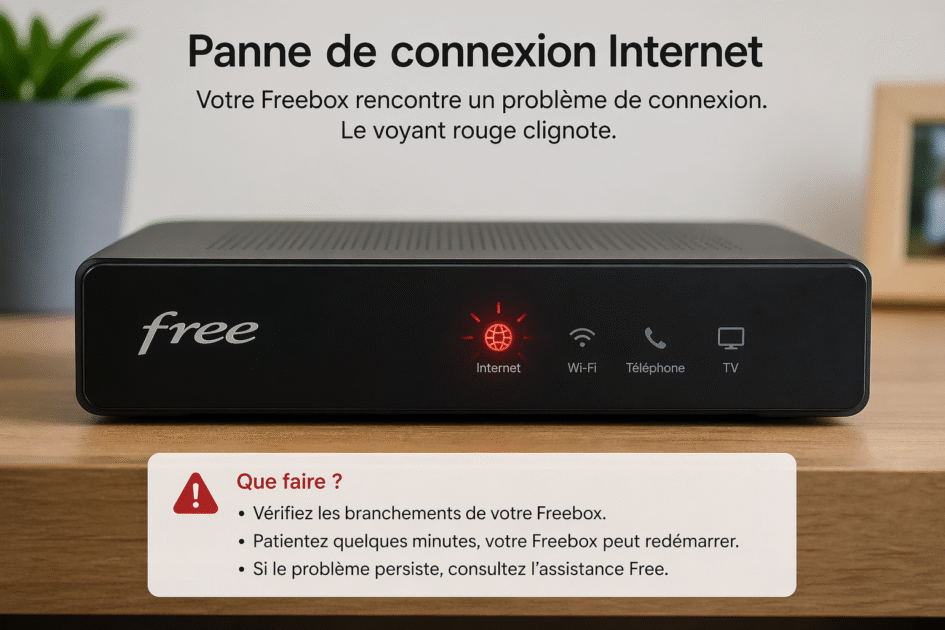
| Rouge fixe | ❌ Erreur critique — connexion perdue |
| Rouge clignotant | ❌ Problème de synchronisation |
| Éteint | ❌ Pas d’alimentation |
Freebox Ultra / Delta / Revolution
Le voyant central change de couleur selon l’état :
- Blanc/Bleu fixe → normal
- Rouge → panne ou déconnexion
- Clignotant → synchronisation en cours ou erreur
⚠️ Si votre voyant est rouge fixe ou clignotant rouge depuis plus de 10 minutes : la Freebox ne parvient pas à se synchroniser avec le réseau Free. Passez à l’étape 3.
Étape 3 — Redémarrer la Freebox (résout 70 % des pannes)
Le redémarrage est la solution la plus efficace pour la grande majorité des problèmes Freebox — bugs logiciels, décrochages temporaires, problèmes de synchronisation.
Procédure correcte :
- Éteignez la Freebox en maintenant le bouton d’alimentation ou en la débranchant
- Attendez 30 secondes — ne la rallumez pas immédiatement
- Si votre installation comprend un boîtier Player séparé (Freebox Delta, Revolution), éteignez-le aussi
- Rallumez d’abord la Freebox Server (box principale)
- Attendez que le voyant passe au vert ou blanc fixe — cela peut prendre 2 à 5 minutes
- Rallumez ensuite le Player si applicable
Si le problème persiste après le redémarrage, passez à l’étape 4.
Étape 4 — Vérifier les câbles et branchements
Un câble mal branché, endommagé ou desserré est une cause fréquente de panne silencieuse.
Vérifications à effectuer :
Câble téléphonique / fibre :
- Vérifiez que le câble qui relie la prise murale à la Freebox est bien enfoncé des deux côtés
- Inspectez visuellement le câble sur toute sa longueur — un câble plié à angle droit, écrasé sous un meuble ou mâché par un animal peut interrompre la connexion
- Testez avec un autre câble si vous en avez un disponible
Alimentation électrique :
- Vérifiez que la Freebox est bien alimentée — essayez une autre prise
- Si vous utilisez une multiprise, vérifiez son état et son interrupteur
Prise murale DSL / fibre :
- Sur une connexion ADSL/VDSL : la qualité de la ligne téléphonique impacte directement la connexion. Un filtre ADSL défaillant peut créer des décrochages
- Sur une connexion fibre optique : le câble optique est fragile — ne le pliez pas
Étape 5 — Résoudre un problème Wi-Fi Freebox spécifique
Si votre Freebox est bien connectée à internet mais que le Wi-Fi pose problème :
Wi-Fi absent ou invisible
- Dans l’application Free ou l’interface Freebox OS (192.168.1.254), vérifiez que le Wi-Fi est bien activé
- Certains modèles ont un bouton Wi-Fi physique sur la box — vérifiez qu’il n’a pas été désactivé par accident
- Redémarrez la Freebox en suivant la procédure de l’étape 3
Wi-Fi visible mais connexion impossible
- Vérifiez que vous saisissez le bon mot de passe (sensible à la casse)
- Oubliez le réseau sur votre appareil et reconnectez-vous
- Essayez avec un autre appareil pour isoler si le problème vient de la Freebox ou de votre appareil
Wi-Fi lent ou instable
Pour tout ce qui concerne une connexion internet instable, consultez notre guide dédié avec toutes les solutions avancées.
Causes fréquentes d’un Wi-Fi Freebox lent :
- Trop d’appareils connectés simultanément
- Interférences avec d’autres réseaux Wi-Fi (voisins, appareils Bluetooth)
- Distance trop grande entre la box et l’appareil
- Fréquence 2,4 GHz saturée — passez en 5 GHz dans les paramètres Wi-Fi de la Freebox
Étape 6 — Accéder à l’interface Freebox OS pour un diagnostic avancé
La Freebox dispose d’une interface d’administration accessible depuis votre navigateur.
Accès :
- Tapez 192.168.1.254 dans votre navigateur (depuis un appareil connecté en Wi-Fi ou câble à la Freebox)
- Connectez-vous avec le mot de passe Freebox OS (disponible sur l’écran de la box ou dans votre espace Free)
Ce que vous pouvez vérifier :
- Connexion → état de la synchronisation ADSL/Fibre, débit montant/descendant
- Wi-Fi → appareils connectés, puissance du signal, canaux utilisés
- Réseau → configuration DHCP, DNS, éventuels conflits d’adresses IP
Étape 7 — Contacter le support Free
Si aucune des étapes précédentes n’a résolu le problème, il est temps de contacter Free.
Canaux disponibles :
- Application Free → « Assistance » → Chat ou rappel téléphonique
- Téléphone : 3244 (Free mobile et fixe) — disponible 7j/7
- Espace abonné free.fr → signaler un incident
Avant d’appeler, préparez :
- Votre numéro d’abonné Free (visible sur vos factures)
- Le modèle de votre Freebox
- La description précise du problème et depuis quand il dure
- Les manipulations déjà effectuées (redémarrage, vérification câbles…)
Si Free constate une panne sur votre ligne, un technicien peut intervenir à domicile. L’intervention est gratuite si la panne est côté opérateur — elle peut être facturée si elle est due à une installation défaillante côté client.
Les problèmes Freebox les plus fréquents et leurs solutions
La Freebox redémarre toute seule
Causes possibles : surchauffe, alimentation défaillante, mise à jour firmware automatique. Solutions :
- Assurez-vous que la Freebox est dans un endroit ventilé
- Vérifiez que les grilles de ventilation ne sont pas obstruées
- Contactez Free si les redémarrages sont fréquents — cela peut indiquer un matériel défaillant
Impossible d’accéder à certains sites uniquement
Cause probable : problème DNS. Solution : dans les paramètres réseau de votre appareil, remplacez les DNS automatiques par des DNS publics (Google : 8.8.8.8 / Cloudflare : 1.1.1.1).
La Freebox fonctionne mais les décodeurs TV ne captent pas
Solutions :
- Redémarrez le Player TV séparément
- Vérifiez le câble HDMI ou SCART entre le Player et le téléviseur
- Vérifiez l’accès TV dans votre espace abonné Free
Faible débit en ADSL
Si vous êtes en ADSL (non fibré), votre débit dépend de votre distance au répartiteur téléphonique. Au-delà de 3 km, le débit chute naturellement. Vérifiez votre éligibilité à la fibre Free sur free.fr.
FAQ — Problème Freebox
Comment savoir si ma Freebox est en panne ou si c’est mon réseau ?
Branchez un appareil en câble Ethernet directement à la Freebox. Si internet fonctionne en filaire mais pas en Wi-Fi, le problème est dans les paramètres Wi-Fi. Si rien ne fonctionne en filaire non plus, le problème est au niveau de la box ou de la ligne.
La Freebox éteinte puis rallumée ne se reconnecte pas. Que faire ?
Attendez 5 à 10 minutes après le rallumage — la synchronisation avec la ligne peut prendre du temps, notamment en fibre. Si après 10 minutes le voyant reste rouge, contactez Free au 3244.
Peut-on accéder à internet sans la Freebox en cas de panne ?
Oui — activez le partage de connexion de votre smartphone (4G/5G) pour dépanner vos appareils en attendant le rétablissement. Attention à la consommation data si votre forfait est limité.
Freebox Pop vs Freebox Ultra : les problèmes sont-ils différents ?
Les problèmes de synchronisation et de Wi-Fi sont similaires. La Freebox Ultra (Wi-Fi 7) peut présenter des incompatibilités avec de très anciens appareils qui ne supportent pas les nouvelles fréquences — désactivez le Wi-Fi 6E/7 dans les paramètres si c’est le cas.
Conclusion
La grande majorité des problèmes Freebox se résolvent avec un redémarrage et une vérification des câbles. Pour les pannes persistantes, l’interface Freebox OS permet un diagnostic avancé. Si malgré toutes ces manipulations la connexion reste défaillante, le support Free reste la meilleure option — les pannes de ligne sont prises en charge gratuitement par l’opérateur.