Votre MacBook est lent, sujet à des bugs récurrents, ou vous souhaitez le vendre ou le donner ? La réinitialisation — c’est-à-dire l’effacement complet des données et la réinstallation de macOS — est l’opération qui remet un Mac à l’état sortie d’usine. Elle peut paraître intimidante, mais elle est en réalité accessible à tout utilisateur, à condition de suivre les étapes dans le bon ordre. Ce guide vous explique comment réinitialiser un MacBook de A à Z, que vous soyez sur un modèle Intel ou Apple Silicon (M1, M2, M3, M4).
Pour les autres problèmes courants sur Mac, consultez notre guide de problèmes Mac et dépannage. Et si vous rencontrez également des problèmes d’affichage sur votre setup, notre article sur le PC qui ne détecte plus l’écran externe peut vous aider.
Pourquoi réinitialiser un MacBook ?
Plusieurs situations justifient une réinitialisation complète :
Vente ou don : effacer toutes vos données personnelles avant de passer le MacBook à quelqu’un d’autre est indispensable — photos, mots de passe, comptes bancaires, données professionnelles.
Lenteurs et bugs persistants : quand macOS rame, plante régulièrement ou présente des comportements erratiques malgré les mises à jour, une réinstallation propre règle souvent le problème.
Infection ou problème logiciel grave : en cas de suspicion de logiciel malveillant ou après une mise à jour ratée.
Changement de configuration : reprendre sur des bases propres après des années de configuration accumulée.
Étape 1 — Sauvegarder vos données avant tout
⚠️ La réinitialisation efface TOUT : documents, photos, applications, réglages, mots de passe. Il est impératif de sauvegarder avant de commencer.
Option A — Time Machine (la plus complète)
Branchez un disque dur externe et utilisez Time Machine pour une sauvegarde complète :
- Pomme → Préférences Système (ou Réglages Système sur macOS Ventura+) → Time Machine
- Sélectionnez votre disque externe comme destination
- Cliquez sur « Sauvegarder maintenant »
- Attendez la fin de la sauvegarde — cela peut prendre de 30 minutes à plusieurs heures selon le volume
Option B — Sauvegarde manuelle sélective
Si vous ne souhaitez pas sauvegarder tout le système, copiez manuellement sur un disque externe ou iCloud vos dossiers essentiels : Documents, Bureau, Photos, Téléchargements, et exportez les mots de passe de votre navigateur.
Étape 2 — Se déconnecter d’iCloud et des comptes Apple
Avant d’effacer, déconnectez-vous de tous les services Apple liés à votre identifiant. Si vous ne le faites pas, le prochain utilisateur du Mac verra son accès bloqué par le verrou d’activation iCloud.
Déconnexion iCloud :
- Pomme → Réglages Système (macOS Ventura et ultérieur) ou Préférences Système (macOS Monterey et antérieur)
- Cliquez sur votre nom / identifiant Apple en haut
- Faites défiler en bas → « Se déconnecter »
- Choisissez quelles données conserver en local si demandé
Déconnexion iMessage et FaceTime :
- Messages → Préférences → iMessage → Se déconnecter
- FaceTime → Préférences → Se déconnecter
Déconnexion de l’App Store :
- App Store → Compte → Se déconnecter
Étape 3 — Effacer le Mac (méthode selon le modèle)
Pour les MacBook Apple Silicon (M1, M2, M3, M4) — 2020 et ultérieur
Sur les Mac Apple Silicon, macOS intègre un assistant d’effacement intégré, sans avoir besoin de démarrer en mode récupération.
- Pomme → Réglages Système
- Général → Transférer ou réinitialiser
- Cliquez sur « Effacer tout le contenu et les réglages »
- Entrez votre mot de passe administrateur
- Passez en revue ce qui sera effacé → confirmez
macOS vous déconnecte de tous les services et efface le Mac en conservant ou en réinstallant macOS automatiquement selon votre choix.
💡 C’est la méthode la plus simple et la plus sûre sur les modèles Apple Silicon. Elle est inspirée du système de réinitialisation iPhone.
Pour les MacBook Intel — avant 2020
Sur les Mac Intel, la procédure passe par le mode récupération.
Étape 3a — Démarrer en mode récupération
- Éteignez complètement le MacBook
- Rallumez-le et maintenez immédiatement Cmd (⌘) + R enfoncés jusqu’à l’apparition du logo Apple ou de la barre de progression
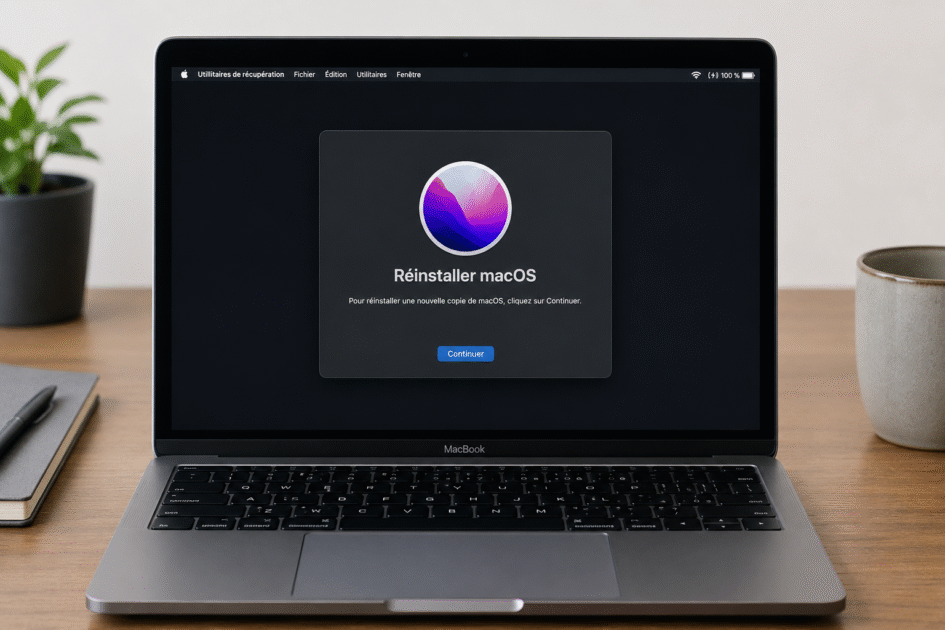
Vous arrivez sur l’écran utilitaires macOS avec quatre options.
Étape 3b — Effacer le disque avec l’Utilitaire de disque
- Sélectionnez « Utilitaire de disque » → Continuer
- Dans la barre latérale gauche, sélectionnez votre disque de démarrage — généralement appelé « Macintosh HD »
- Cliquez sur « Effacer » en haut
- Format : APFS (pour les Mac récents) ou Mac OS étendu (journalisé) pour les anciens
- Nom : « Macintosh HD » (ou ce que vous souhaitez)
- Cliquez « Effacer »
⚠️ Si vous voyez « Macintosh HD – Data » en plus de « Macintosh HD », effacez d’abord le volume Data, puis le volume principal.
Étape 3c — Quitter l’Utilitaire de disque
Fermez l’Utilitaire de disque pour revenir à l’écran des utilitaires macOS.
Étape 4 — Réinstaller macOS
Après l’effacement, le Mac est vide — il n’y a plus de système d’exploitation. Vous devez maintenant réinstaller macOS.
Depuis le mode récupération (Mac Intel)
Sur l’écran des utilitaires :
- Sélectionnez « Réinstaller macOS [nom de version] » → Continuer
- Acceptez la licence
- Sélectionnez le disque effacé comme destination
- Cliquez « Installer »
La réinstallation nécessite une connexion Internet — le Mac télécharge macOS depuis les serveurs Apple. Durée : 30 minutes à 2 heures selon votre débit et votre modèle.
💡 Raccourcis alternatifs en mode récupération Intel :
- Cmd + R : installe la dernière version de macOS installée sur ce Mac
- Option + Cmd + R : installe la dernière version compatible avec le Mac
- Shift + Option + Cmd + R : installe la version d’origine du Mac (utile pour la revente)
Sur Mac Apple Silicon
Si vous avez utilisé « Effacer tout le contenu et les réglages », macOS est déjà réinstallé automatiquement. Si vous avez besoin de réinstaller manuellement :
- Éteignez le Mac
- Maintenez le bouton d’alimentation enfoncé jusqu’à l’apparition de « Chargement des options de démarrage »
- Cliquez « Options » → Continuer
- Sélectionnez « Réinstaller macOS »
Étape 5 — Configurer le Mac après réinstallation
Une fois macOS réinstallé, l’assistant de configuration s’ouvre comme si le Mac sortait d’usine.
Si vous gardez le Mac pour vous : Suivez l’assistant, connectez-vous avec votre identifiant Apple et restaurez depuis votre sauvegarde Time Machine (Migration Assistant).
Si vous vendez ou donnez le Mac : Laissez l’assistant ouvert sur le premier écran (sélection de la langue) sans le compléter. L’acheteur ou le nouveau propriétaire configurera lui-même le Mac avec ses propres identifiants.
Tableau récapitulatif des méthodes
| Modèle | Méthode | Raccourci | Niveau de difficulté |
|---|---|---|---|
| Apple Silicon (M1+) | Réglages Système → Transférer/Réinitialiser | Aucun | ⭐ Très facile |
| Intel (2015-2020) | Mode récupération + Utilitaire de disque | Cmd + R | ⭐⭐ Facile |
| Intel (avant 2015) | Mode récupération + réinstallation via Internet | Cmd + Option + R | ⭐⭐ Facile |
Combien de temps prend la réinstallation ?
| Étape | Durée estimée |
|---|---|
| Sauvegarde Time Machine | 30 min à 3 h |
| Déconnexion des comptes | 5 min |
| Effacement du disque | 5 à 20 min |
| Téléchargement de macOS | 30 min à 1 h 30 |
| Installation de macOS | 20 à 40 min |
| Total | 1 h 30 à 5 h |
FAQ — Réinitialiser un MacBook
La réinitialisation efface-t-elle vraiment toutes mes données de façon sécurisée ?
Oui — l’effacement APFS sur les Mac récents (avec chip T2 ou Apple Silicon) utilise un chiffrement matériel qui rend les données irrécupérables après effacement. Sur les anciens Mac Intel sans T2 (avant 2018), l’effacement standard est suffisant pour un usage normal, mais des outils de récupération avancés pourraient théoriquement récupérer des fragments. Pour une sécurité maximale, utilisez l’option « Effacement sécurisé » si disponible dans l’Utilitaire de disque.
Puis-je réinitialiser un MacBook sans connexion Internet ?
Partiellement. L’effacement ne nécessite pas d’Internet. La réinstallation de macOS en nécessite une pour télécharger le système. Sans connexion, vous pouvez utiliser un disque de démarrage externe contenant macOS (créé au préalable avec l’outil « createinstallmedia » d’Apple).
Quelle version de macOS sera installée après la réinstallation ?
Cela dépend du raccourci utilisé au démarrage (sur Intel) :
- Cmd + R : dernière version installée sur ce Mac
- Option + Cmd + R : dernière version compatible
- Shift + Option + Cmd + R : version d’origine
Sur Apple Silicon, c’est la version actuellement installée qui est réinstallée, sauf si vous utilisez le mode récupération avancé.
Le Mac sera-t-il plus rapide après la réinstallation ?
Souvent, oui — surtout si le ralentissement était dû à des processus en arrière-plan accumulés, des extensions de noyau problématiques ou des préférences corrompues. La réinstallation propre élimine ces problèmes. En revanche, si le Mac est lent à cause de matériel vieillissant (RAM insuffisante, disque dur mécanique), la réinstallation n’améliorera pas les performances de façon significative.
Conclusion
Réinitialiser un MacBook est une opération sûre et efficace à condition de suivre l’ordre des étapes : sauvegarde d’abord, déconnexion des comptes ensuite, effacement, puis réinstallation. Sur les modèles Apple Silicon, l’opération est devenue aussi simple que de réinitialiser un iPhone. Sur les Mac Intel, le mode récupération offre toute la flexibilité nécessaire. Prenez le temps de la sauvegarde — c’est la seule étape qu’on ne peut pas refaire si on l’a sautée.