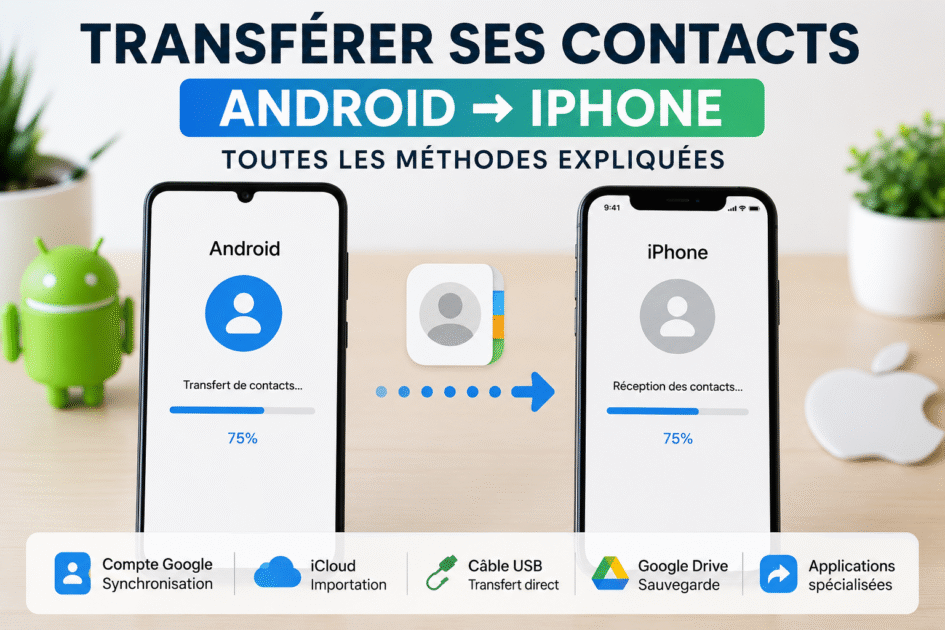
Vous venez d’acheter un iPhone après des années sur Android — ou vous aidez un proche à faire la migration. La question numéro un : comment transférer les contacts d’Android vers iPhone sans en perdre un seul ? Bonne nouvelle : plusieurs méthodes fiables existent, du transfert automatique via Google à l’export manuel de fichier VCF. Ce guide vous explique chaque méthode étape par étape, de la plus simple à la plus manuelle.
Pour tous les problèmes liés à votre iPhone, consultez notre guide dépannage iPhone. Et si vous rencontrez des problèmes de connexion pendant la migration, notre guide sur le partage de connexion Android qui ne fonctionne pas peut vous aider.
Avant de commencer : où sont stockés vos contacts Android ?
La première question à se poser est de savoir où vos contacts Android sont enregistrés — cela déterminera la méthode la plus simple à utiliser.
Contacts enregistrés sur le compte Google (le cas le plus fréquent) Si vous avez utilisé un compte Google sur Android (Gmail), vos contacts sont probablement synchronisés automatiquement sur Google Contacts. C’est le cas le plus simple à migrer.
Comment vérifier : ouvrez l’app Contacts sur Android → appuyez sur un contact → regardez où il est enregistré (Google, téléphone, ou SIM).
Contacts enregistrés sur la carte SIM Certains contacts anciens peuvent être stockés sur la carte SIM. Cette méthode est limitée (environ 250 contacts maximum sur une SIM, sans numéros multiples ni emails).
Contacts enregistrés sur le téléphone (mémoire interne) Ces contacts ne se synchronisent pas automatiquement. Ils doivent être exportés manuellement.
Méthode 1 — Via Google Contacts (la plus simple et recommandée)
C’est la méthode la plus fiable si vos contacts sont synchronisés sur votre compte Google.
Étape 1 — Vérifier que tous les contacts sont bien sur Google
Sur votre Android :
- Ouvrez l’app Contacts
- Menu → Paramètres → Comptes
- Assurez-vous que la synchronisation des contacts Google est activée
- Synchronisez manuellement si nécessaire (Menu → Synchroniser)
Étape 2 — Configurer Google sur votre iPhone
Sur votre iPhone :
- Réglages → Contacts → Comptes → Ajouter un compte
- Sélectionnez Google
- Connectez-vous avec votre compte Gmail
- Activez la bascule Contacts
✅ C’est tout. Vos contacts Google apparaissent dans l’app Contacts de l’iPhone en quelques minutes. La synchronisation est bidirectionnelle — tout changement sur l’iPhone se reflète sur Google et vice versa.
💡 Cette méthode a un avantage supplémentaire : vos contacts resteront synchronisés entre votre ancien Android et votre nouvel iPhone tant que vous utilisez le même compte Google.
Méthode 2 — Move to iOS (l’app officielle d’Apple)
Move to iOS est l’application officielle d’Apple pour migrer de Android vers iPhone. Elle transfère en une seule opération les contacts, les messages, les photos, les emails et les comptes.
Prérequis : cette méthode doit être utilisée pendant la configuration initiale de l’iPhone (premier démarrage). Elle ne fonctionne pas sur un iPhone déjà configuré.
Étapes
- Lors de la configuration de votre iPhone, sur l’écran « Apps et données », sélectionnez « Migrer depuis Android »
- Votre iPhone affiche un code à 6 ou 10 chiffres
- Sur votre Android, téléchargez et ouvrez l’app Move to iOS (disponible sur Google Play)
- Sur Android, appuyez « Continuer » → acceptez les conditions → entrez le code affiché sur l’iPhone
- Sélectionnez les données à transférer (cochez « Contacts »)
- Patientez pendant le transfert (quelques minutes à une heure selon le volume)
Avantage : transfert complet en une opération, officiel Apple.
Inconvénient : uniquement utilisable pendant la configuration initiale. Si votre iPhone est déjà configuré, utilisez une autre méthode.
Méthode 3 — Export VCF (fichier de contacts)
L’export en fichier VCF (vCard) est la méthode universelle — elle fonctionne dans tous les cas, même si vos contacts ne sont pas sur Google.
Étape 1 — Exporter vos contacts depuis Android
Depuis l’app Contacts Android :
- Ouvrez Contacts → Menu (trois points) → Importer/Exporter
- Sélectionnez Exporter vers le stockage ou Partager contacts
- Choisissez « Tous les contacts » ou sélectionnez-en une partie
- Un fichier
.vcfest créé — envoyez-le à vous-même par email ou sauvegardez-le sur Google Drive
Depuis Google Contacts (via navigateur) :
- Ouvrez contacts.google.com sur votre ordinateur
- Dans le menu gauche → Exporter
- Sélectionnez les contacts à exporter → Format : vCard (pour iOS)
- Téléchargez le fichier
.vcf
Étape 2 — Importer le VCF sur iPhone
Option A — Via email :
- Envoyez le fichier
.vcfà votre adresse email consultée sur l’iPhone - Ouvrez l’email sur l’iPhone → appuyez sur le fichier
.vcfjoint - iOS propose d’ajouter tous les contacts → confirmez
Option B — Via iCloud (sur ordinateur) :
- Connectez-vous à icloud.com sur votre ordinateur
- Cliquez sur Contacts
- Roue dentée en bas à gauche → Importer une vCard
- Sélectionnez le fichier
.vcf - Les contacts apparaissent dans quelques minutes sur votre iPhone (si iCloud Contacts est activé)
Option C — Via AirDrop (Mac uniquement) :
- Transférez le fichier
.vcfsur votre Mac (via câble ou Drive) - Envoyez par AirDrop à l’iPhone
- Confirmez l’ajout des contacts
Méthode 4 — Via la carte SIM
Si vous avez des contacts stockés sur la carte SIM, cette méthode les transfère directement.
Limite : les SIM modernes (nano-SIM) peuvent stocker environ 250 contacts sans emails ni numéros multiples. Si vous avez plus de contacts que ça, seule une partie sera stockée sur la SIM.
Étapes sur Android
- Contacts → Menu → Gérer les contacts → Copier vers la SIM
- Sélectionnez les contacts à copier sur la SIM
Étapes sur iPhone
- Insérez la carte SIM dans l’iPhone
- Réglages → Contacts → Importer les contacts SIM
- Choisissez le compte de destination (iCloud ou Sur l’iPhone)
Méthode 5 — Via une application tierce
Des applications comme My Contacts Backup, Copy My Data ou Simpler Contacts permettent de transférer des contacts entre plateformes via Wi-Fi ou email.
Ces applications sont utiles : quand les méthodes précédentes ne fonctionnent pas, quand les contacts sont dans des formats non standards, ou pour des transferts ponctuels de petits groupes.
Précaution : certaines applications demandent l’accès complet à vos contacts — vérifiez les permissions demandées et la politique de confidentialité avant d’accorder cet accès.
Que faire si des contacts sont manquants après le transfert ?
Vérifiez les doublons Après un transfert, des doublons peuvent apparaître si les contacts étaient stockés à plusieurs endroits (Google + SIM + mémoire interne). iOS propose une option de fusion des doublons : Contacts → en bas de la liste → « Fusionner les doublons ».
Vérifiez le compte source sur Android Certains contacts peuvent ne pas avoir été synchronisés sur Google avant le transfert. Retournez sur Android → Contacts → vérifiez que les contacts manquants sont bien associés à votre compte Google.
Vérifiez les comptes sur iPhone Réglages → Contacts → Comptes → assurez-vous que tous les comptes avec des contacts (Google, iCloud, Exchange) sont activés avec la bascule Contacts sur ON.
Tableau récapitulatif des méthodes
| Méthode | Facilité | Contacts complets | iPhone déjà configuré | Recommandé si |
|---|---|---|---|---|
| Sync Google | ⭐⭐⭐⭐⭐ | ✅ Tous | ✅ Oui | Contacts sur Google |
| Move to iOS | ⭐⭐⭐⭐ | ✅ Tous | ❌ Non | Config initiale iPhone |
| Export VCF | ⭐⭐⭐ | ✅ Tous | ✅ Oui | Cas général |
| Carte SIM | ⭐⭐ | ⚠️ Limité | ✅ Oui | Peu de contacts |
| App tierce | ⭐⭐ | ✅ Variable | ✅ Oui | Cas spéciaux |
FAQ — Transférer contacts Android vers iPhone
Les contacts transférés depuis Android restent-ils synchronisés avec l’iPhone ?
Uniquement si vous choisissez la méthode Google Contacts — les changements se synchronisent automatiquement entre les deux appareils. Les méthodes VCF et SIM sont des transferts ponctuels non synchronisés.
Peut-on transférer les contacts avec leurs photos de profil ?
Le fichier VCF préserve les photos de profil si elles sont incluses dans la vCard. La synchronisation Google transfère également les photos de profil Google. Move to iOS transfère les photos associées aux contacts dans la liste de contacts Android.
Que faire si un contact a des caractères spéciaux (accents, symboles) qui s’affichent mal ?
C’est un problème d’encodage. Assurez-vous que le fichier VCF est exporté en UTF-8 et importé en UTF-8. Si le problème persiste, ouvrez le fichier dans un éditeur de texte, vérifiez l’encodage et réimportez.
Conclusion
La méthode la plus simple et la plus complète pour transférer ses contacts d’Android vers iPhone est la synchronisation via Google Contacts — en deux clics, tous vos contacts apparaissent sur l’iPhone et restent synchronisés. Pour ceux qui ne sont pas sur Google ou qui veulent une migration complète sans configuration, l’app Move to iOS (à faire lors de la configuration initiale) ou l’export VCF sont d’excellentes alternatives. Dans tous les cas, vérifiez que les contacts ont bien été transférés en totalité avant de remettre votre ancien Android en circulation.