Votre smartphone déborde de souvenirs précieux, mais sa mémoire arrive à saturation ? Vous n’êtes pas seul. Chaque jour, des millions d’utilisateurs cherchent comment transférer des photos d’un téléphone à un ordinateur pour libérer de l’espace ou simplement sécuriser leurs clichés. Que vous possédiez un Android ou un iPhone, les solutions sont nombreuses et accessibles à tous.
La bonne nouvelle, c’est que le transfert photos téléphone PC n’a jamais été aussi simple. Entre les câbles USB, les services cloud et les connexions sans fil, vous avez l’embarras du choix. Encore faut-il connaître la méthode la plus adaptée à votre situation et à votre équipement.
Dans ce guide complet, nous allons explorer toutes les techniques pour transférer vos photos efficacement. Que vous soyez novice en informatique ou utilisateur confirmé, vous trouverez forcément la solution qui vous convient. Prêt à libérer votre smartphone ? C’est parti !
Transférer ses photos par câble USB : la méthode classique
Envoyer photos Android PC via USB
La connexion filaire reste la méthode la plus rapide et la plus fiable pour envoyer photos Android PC. Voici comment procéder étape par étape :
- Connectez votre téléphone Android à votre ordinateur avec le câble USB fourni
- Sur votre téléphone, faites glisser la barre de notifications vers le bas
- Appuyez sur la notification USB et sélectionnez « Transfert de fichiers » ou « MTP »
- Sur votre PC, ouvrez l’Explorateur de fichiers
- Votre téléphone apparaît comme un périphérique de stockage
- Naviguez vers le dossier DCIM puis Camera
- Sélectionnez vos photos et copiez-les vers votre ordinateur
Cette méthode fonctionne avec Windows sans installation de logiciel supplémentaire. Pour les utilisateurs Mac, il faudra télécharger Android File Transfer, une application gratuite développée par Google.
Importer photos iPhone ordinateur avec un câble
Pour importer photos iPhone ordinateur, la procédure diffère légèrement selon votre système d’exploitation :
Sur Windows :
- Connectez votre iPhone avec le câble Lightning ou USB-C
- Déverrouillez votre iPhone et appuyez sur « Autoriser » si demandé
- Ouvrez l’application Photos de Windows ou l’Explorateur de fichiers
- Sélectionnez votre iPhone et importez les photos souhaitées
Sur Mac :
- Connectez votre iPhone à votre Mac
- Ouvrez l’application Photos ou Transfert d’images
- Sélectionnez les photos à importer
- Cliquez sur « Importer » pour lancer le transfert
L’avantage majeur du câble reste la vitesse de transfert, particulièrement appréciable pour des centaines de photos en haute résolution.
Les solutions sans fil pour transférer vos photos
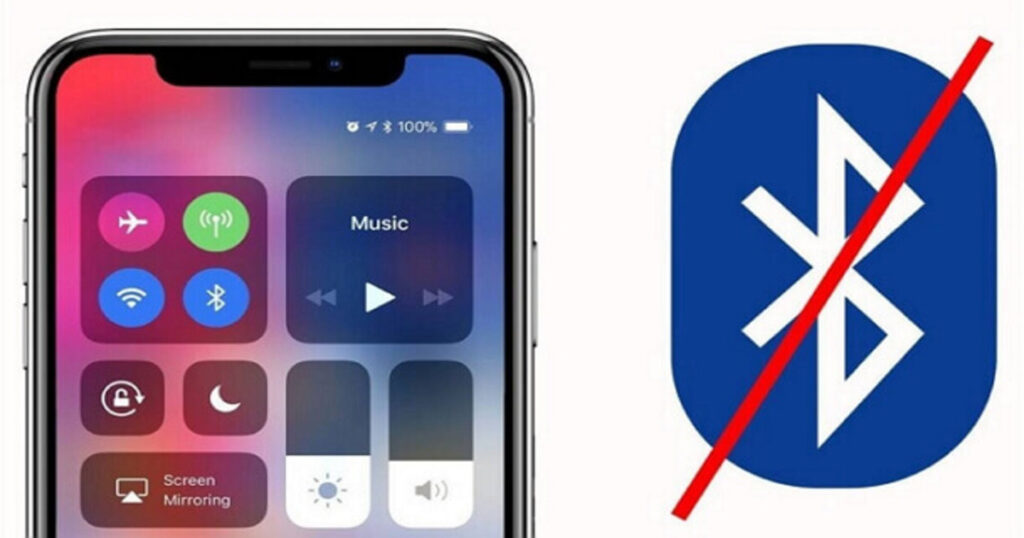
Utiliser le Bluetooth pour un transfert simple
Le Bluetooth représente une alternative pratique quand vous n’avez pas de câble sous la main. Cette méthode convient parfaitement pour quelques photos, mais devient fastidieuse pour de gros volumes.
Pour transférer via Bluetooth :
- Activez le Bluetooth sur votre téléphone et votre ordinateur
- Associez les deux appareils en les rendant détectables
- Depuis votre galerie photo, sélectionnez les images à envoyer
- Choisissez « Partager » puis « Bluetooth »
- Sélectionnez votre ordinateur dans la liste des appareils
Notez que cette méthode fonctionne principalement pour les téléphones Android. Les iPhone ne permettent pas le transfert de photos via Bluetooth vers un PC Windows.
Le Wi-Fi Direct et les applications dédiées
Plusieurs applications permettent un transfert photos téléphone PC rapide via Wi-Fi, sans passer par Internet :
- AirDroid : solution complète pour Android avec interface web
- Snapdrop : fonctionne via navigateur, compatible tous appareils
- Send Anywhere : transfert sécurisé avec code à usage unique
- Photo Transfer App : spécialisée dans le transfert de photos
Ces applications créent une connexion directe entre vos appareils, offrant des vitesses de transfert souvent supérieures au Bluetooth. Si vous rencontrez des difficultés de connexion, consultez notre article sur le partage de connexion Android qui ne fonctionne pas pour résoudre les problèmes courants.
Les services cloud : synchronisation automatique de vos photos
Google Photos : la solution universelle
Google Photos offre une méthode particulièrement pratique pour savoir comment transférer des photos d’un téléphone à un ordinateur sans manipulation complexe :
- Installez Google Photos sur votre smartphone
- Activez la sauvegarde automatique dans les paramètres
- Vos photos se synchronisent automatiquement avec le cloud
- Sur votre ordinateur, accédez à photos.google.com
- Téléchargez les photos souhaitées sur votre disque dur
Google offre 15 Go de stockage gratuit partagé entre tous ses services. Pour davantage d’espace, des formules payantes Google One sont disponibles à partir de 1,99€ par mois pour 100 Go.
iCloud pour les utilisateurs Apple
Si vous possédez un iPhone, iCloud facilite grandement le processus pour importer photos iPhone ordinateur :
- Activez Photos iCloud dans les réglages de votre iPhone
- Sur Mac, vos photos apparaissent automatiquement dans l’application Photos
- Sur Windows, installez iCloud pour Windows depuis le Microsoft Store
- Configurez la synchronisation des photos iCloud
- Vos clichés se téléchargent automatiquement dans un dossier dédié
Apple offre 5 Go gratuits, ce qui peut s’avérer insuffisant pour une photothèque conséquente. Les forfaits iCloud+ démarrent à 0,99€ mensuel pour 50 Go.
Autres services cloud populaires
D’autres plateformes méritent votre attention pour le transfert photos téléphone PC :
- OneDrive (Microsoft) : 5 Go gratuits, intégration native à Windows
- Dropbox : 2 Go gratuits, excellente compatibilité multiplateforme
- Amazon Photos : stockage illimité pour les abonnés Prime
Solutions spécifiques selon votre configuration
Windows 10 et 11 : l’application Téléphone
Microsoft a développé l’application « Lien avec Windows » (anciennement Votre Téléphone) qui permet une intégration poussée entre Android et Windows :
- Téléchargez « Lien avec Windows » sur votre Android
- Ouvrez l’application « Téléphone » sur Windows
- Suivez les instructions pour associer les appareils
- Accédez à vos photos récentes directement depuis votre PC
Cette solution offre l’avantage de visualiser vos photos sans les transférer physiquement, puis de ne copier que celles qui vous intéressent.
Mac et Android : les alternatives efficaces
La combinaison Mac et Android nécessite quelques ajustements. Outre Android File Transfer mentionné précédemment, vous pouvez utiliser :
- OpenMTP : alternative open source plus performante
- MacDroid : application payante avec fonctionnalités avancées
- AirDroid : transfert sans fil via navigateur web
Résoudre les problèmes courants de transfert
Parfois, le transfert ne se déroule pas comme prévu. Voici les solutions aux problèmes les plus fréquents :
- Téléphone non reconnu : essayez un autre câble USB ou port USB
- Mode de connexion incorrect : vérifiez que « Transfert de fichiers » est bien sélectionné
- Pilotes manquants : installez les pilotes du fabricant de votre téléphone
- Photos HEIC illisibles : convertissez-les en JPEG ou installez les codecs appropriés
Si vous rencontrez des difficultés techniques plus larges avec vos équipements, notre guide dépannage informatique pourra vous aider à résoudre de nombreux problèmes connexes.
Conseils pour optimiser vos transferts de photos
Pour rendre vos transferts plus efficaces, adoptez ces bonnes pratiques :
- Triez avant de transférer : supprimez les photos ratées ou en double
- Organisez par dossiers : créez une structure logique sur votre ordinateur
- Sauvegardez régulièrement : n’attendez pas que votre téléphone soit plein
- Utilisez le format original : évitez la compression pour préserver la qualité
- Gardez une copie cloud : doublez la sécurité avec une sauvegarde en ligne
Conclusion : quelle méthode choisir ?
Vous savez maintenant comment transférer des photos d’un téléphone à un ordinateur grâce à de multiples méthodes. Pour un transfert ponctuel et rapide, le câble USB reste imbattable. Pour une synchronisation automatique et continue, les services cloud comme Google Photos ou iCloud représentent la solution idéale. Enfin, pour des transferts occasionnels sans câble, les applications Wi-Fi constituent un excellent compromis.
L’essentiel est de choisir la méthode qui correspond à vos habitudes et à votre équipement. N’hésitez pas à combiner plusieurs solutions : le câble pour les gros transferts et le cloud pour la sauvegarde automatique quotidienne.
Vous avez des questions sur le transfert de vos photos ou rencontrez des difficultés techniques ? Contactez notre équipe de dépannage informatique pour un accompagnement personnalisé. Nous vous aiderons à mettre en place la solution la plus adaptée à vos besoins !